
Перейти в хранилище документации
Обратиться в техническую поддержку
...
| Info | ||
|---|---|---|
| ||
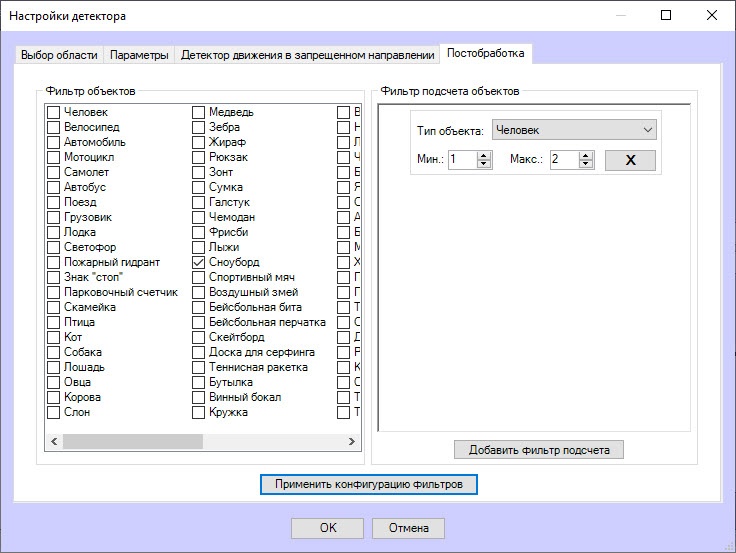
Для удаления фильтра нажать крестик справа от него. |
Для сохранения всех настроек детектора нажать кнопку OK.
...
В результате окно настроек будет закрыто и произойдет возврат к панели настроек детектора.
Для сохранения всех принятых изменений нажать
...
кнопку Применить на панели настроек объекта Детектор движения в запрещенном направлении ВидеоИнтеллект.
| Info | ||
|---|---|---|
| ||
Один детектор может использовать при работе только один из двух вариантов фильтрации событий: или фильтр объектов, или фильтр подсчета. Для включения отладочного режима логирования в SDK ВидеоИнтеллект и сбора детальной информации о конфигурации детекторов ВидеоИнтеллект используется параметр ViDetectorDebug=1 ключа реестра HKEY_LOCAL_MACHINE\SOFTWARE\WOW6432Node\ITV\Intellect\DetectorExt (подробнее см. в справочнике ключей реестра на странице Вертикальные решения, про работу с реестром см. в подразделе Работа с системным реестром ОС Windows). |
...
