...
- Перейти на вкладку Параметры окна настроек детектора, где отображаются параметры используемой конфигурации. Если менять конфигурацию не требуется, пропустить шаги 2 и 3 и перейти на следующую вкладку.
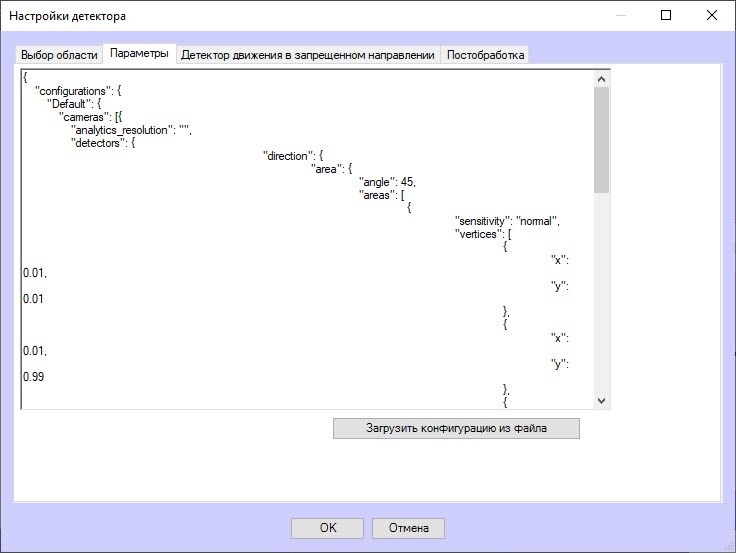
- Чтобы использовать свою конфигурацию, нажать кнопку Загрузить конфигурацию из файла.
- В открывшемся стандартном окне поиска Windows указать путь до подготовленного файла конфигурации в формате JSON.
Вкладка Постобработка
На этой вкладке настраиваются фильтры объектов или фильтры подсчета объектов в соответствии с выбранным вариантом из списка Фильтрация детекций в основных настройках детектора.
Фильтр объектов
- Для включения фильтра объектов следует выбрать вариант Фильтр объектов в списке Фильтрация детекций в основных настройках детектора.
- Перейти на вкладку Постобработка.
- Из списка слева Фильтр объектов выбрать один или несколько объектов, при наличии которых в кадре срабатывания будут отфильтровываться. Они не будут отображаться в протоколе событий и на экране.
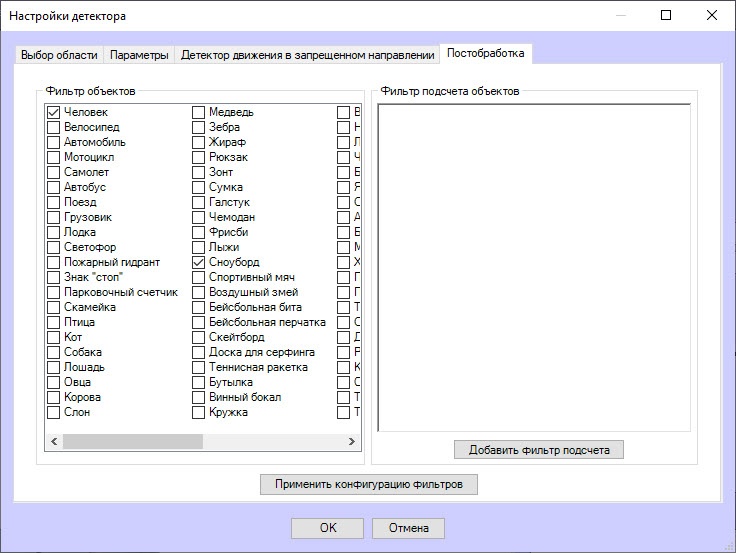 Image Added
| Info |
|---|
|
Для удаления фильтра кликнуть по нему еще раз. |
- Для применения фильтра нажать кнопку Применить конфигурацию фильтров.
- Для сохранения настроек детектора нажать кнопку OK.
- Для сохранения принятых изменений нажать кнопку Применить на панели настроек объекта Детектор движения в запрещенном направлении ВидеоИнтеллект.
Фильтр подсчета
- Для включения фильтра объектов следует выбрать вариант Фильтр подсчета в списке Фильтрация детекций в основных настройках детектора.
- Перейти на вкладку Постобработка.
- В окне справа выбрать один или несколько фильтров подсчета, нажав кнопку Добавить фильтр подсчета.
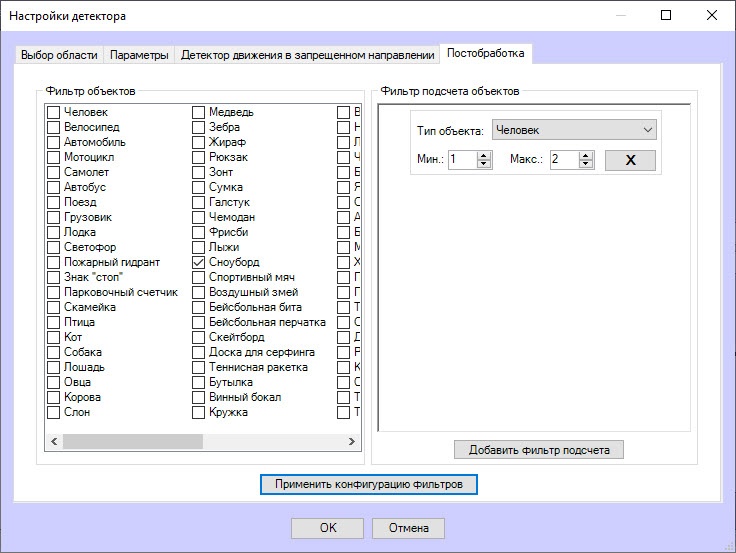 Image Added
- Для каждого фильтра установить нижнее и верхнее пороговые значения в полях Мин. и Макс. соответственно. Если количество объектов данного типа в кадре находится в этом диапазоне, то срабатывания детектора будут пропускаться фильтром. Они отобразятся в протоколе событий и на экране. Если число объектов больше или меньше установленного диапазона или объектов нет вовсе, то все срабатывания отфильтровываются и не отображаются в протоколе событий и на экране.
| Info |
|---|
|
Для удаления фильтра нажать крестик справа от него. |
- Для применения фильтра нажать кнопку Применить конфигурацию фильтров.
Для сохранения настроек детектора нажать кнопку OK.
Для сохранения принятых изменений нажать кнопку Применить на панели настроек объекта Детектор движения в запрещенном направлении ВидеоИнтеллект.
| Info |
|---|
|
Для включения отладочного режима логирования в SDK ВидеоИнтеллект и сбора детальной информации о конфигурации детекторов ВидеоИнтеллект используется параметр ViDetectorDebug=1 ключа реестра HKEY_LOCAL_MACHINE\SOFTWARE\WOW6432Node\ITV\Intellect\DetectorExt (подробнее см. в справочнике ключей реестра на странице Вертикальные решения, про работу с реестром см. в подразделе Работа с системным реестром ОС Windows). |
...


