...
Для получения видео с подключенных по USB веб-камер через драйвер FFMPEG можно добавить объект Устройство видеоввода с помощью создания Создание и настройки настройка объекта Устройство видеоввода или Мастера Мастер создания IP - устройств. Последний способ является предпочтительным.
...
Добавление объекта Устройство видеоввода для получения видео по протоколам RTSP и RTMP через модель Dshow video (USB camera):
- Открыть Мастер создания IP-устройств.
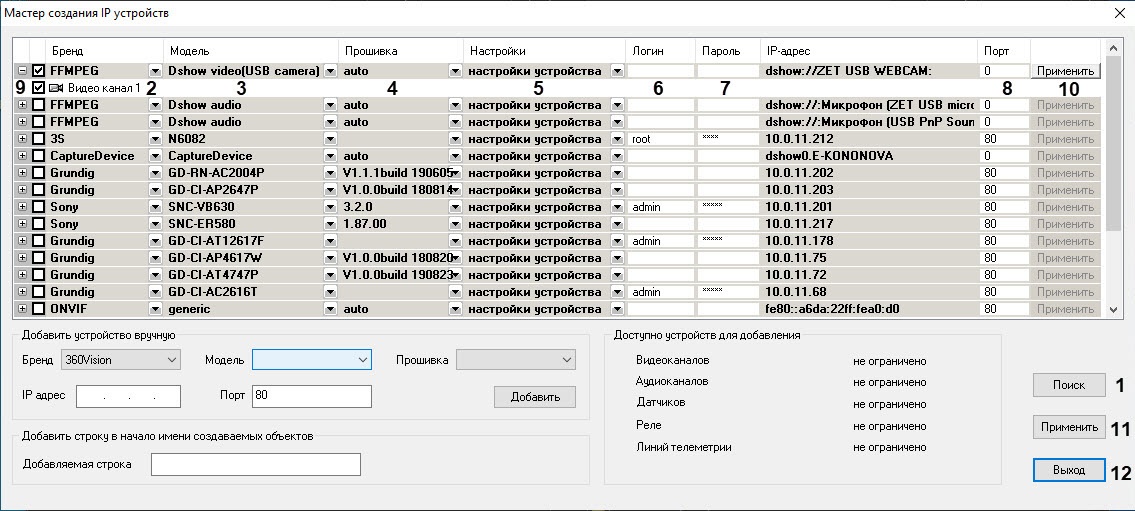
- В списке Модель (3) выбрать Dshow video (USB camera).
- В списке Прошивка (4) выбрать auto.
В результате найденные устройства отобразятся в списке FFMPEG (2). Если нужное устройство не отображается, выполнить следующий шаг. - Нажать кнопку Поиск (1) и дождаться завершения повторного поиска.
При необходимости добавить устройство вручную путем создания и настройки объекта Устройство видеоввода. Формат адреса устройства см. в подразделе «Дополнительные настройки FFMPEG-устройства» ниже. - Из раскрывающегося списка Настройки (5) выбрать:
- Настройки видеосервера, если требуется при добавлении камеры переслать в неё настройки, заданные в ПК Интеллект.
Настройки устройства, если следует использовать настройки устройства.
- Ввести логин (6) и пароль (7) для подключения FFMPEG-устройства. Логин и пароль указаны в документации на подключаемое сетевое устройство. Обычно эти поля следует оставить пустыми.
- Проверить правильность порта TCP/IP (8). При необходимости ввести в поле требуемое значение.
- Выбрать объекты, которые следует создать на базе FFMPEG-устройства, установив соответствующие флажки (9).
- Нажать кнопку Применить (10) для одного устройства, или кнопку Применить (11), если выбрано несколько устройств.
В дереве объектов вкладки Оборудование будут автоматически созданы выбранные объекты. - Нажать кнопку Выход (12) для закрытия окна Мастер создания IP устройств.
Дополнительные настройки FFMPEG-устройства
- Строку адреса возможно задать вручную в Строка адреса задается вручную в поле IP-адрес на панели настройки объекта Устройство видеоввода, при необходимости включив в нее после двух двоеточий . При необходимости после двух двоеточий в строку адреса возможно включить список параметров:
dshow(<index>)://<video_device_name>(::additional_parameters)
- Не имеет значения, какой порт выбрать, если в конфигурации несколько одинаковых типов устройств.
- По умолчанию индекс устанавливается равным "0", если не указан другой вариант. Отличный от нуля индекс используется для случаев, когда в системе одновременно подключено несколько устройств с одинаковым наименованием, например, «dshow1://USB 2.0 HD Camera», если уже есть «dshow://USB 2.0 HD Camera».
Свойство additional options позволяет напрямую из продукта задавать строку, состоящую из параметров ffmpeg утилиты.
Пример строки для получения видео с настройками отличными от настроек по умолчанию:
pixel_format yuv420p -video_size 1280x960
Значение свойства additional options задается в конце адресной строки.
Пример строки для устройства без звука (необходимо поставить два двоеточия):
dshow0://A4 TECH USB2.0 PC Camera J::-pixel_format yuyv422 -video_size 640x480
Список настроек и список параметров этих настроек зависит от формата и конкретного устройства. Узнать набор допустимых параметров для dshow-устройств возможно с помощью следующей команды:
ffmpeg -list_options true -f dshow -i video="<device name>"
...
Форматы Dshow video (USB camera)
...


