
Перейти в хранилище документации
Обратиться в техническую поддержку
...
Видео- и аудиоустройства не объединяются при поиске, если не интегрированы ранее через драйвер FFMPEG. Поэтому, когда в системе есть веб-камера c микрофоном, результатом поиска будут 2 устройства: одно одно только видео, другое только аудио. Тип (модель) устройства Модель Dshow video (USB camera) обнаруживает только видеоустройства. Если требуется устройство с видео и звуком, следует выбрать модель Dshow device (USB camera) , можно вручную и вручную отредактировать строку адреса, сформировав устройство с видео и звуком, либо . Либо интегрировать устройство для того, чтобы это происходило оно сразу отображалось при поиске.
| Tip |
|---|
Подробнее о модели устройства Dshow device (USB camera) можно прочитать на странице Получение видео и звука с подключенных по USB веб-камер через драйвер FFMPEG. |
Добавление объекта Устройство видеоввода для получения видео по протоколам RTSP и RTMP через модель устройства Dshow Dshow video (USB camera):
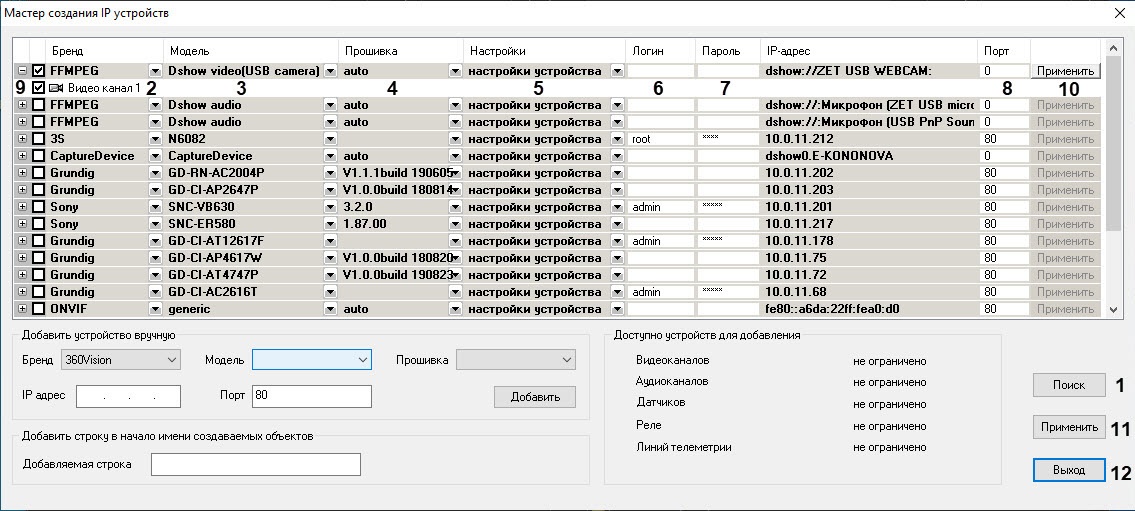
настройки устройства, если следует использовать настройки устройства.
| Info | ||
|---|---|---|
| ||
Подробную информацию можно прочитать на странице Мастер создания IP-устройств. |
...
dshow(<index>)://<video_device_name>(::additional_parameters)
Свойство additional options позволяет напрямую из продукта задавать строку, состоящую из опций параметров ffmpeg утилиты. Например, для получения видео от USB-камеры с настройками отличными от настроек по умолчанию, можно задать опциипараметры:
pixel_format yuv420p -video_size 1280x960
Значение свойства additional options можно задавать в конце адресной строки.
Пример строки для устройства без звука (необходимо поставить два двоеточия):
dshow0://A4 TECH USB2.0 PC Camera J::-pixel_format yuyv422 -video_size 640x480
Пример строки для устройства с видео и звуком:
dshow0://A4 TECH USB2.0 PC Camera J:Internal Microphone (Conexant ISST Audio):-pixel_format yuyv422 -video_size 640x480
Список возможных настроек и список параметров этих настроек зависит от формата и конкретного устройства. Узнать набор допустимых параметров для dshow-устройств можно с помощью следующей команды:
ffmpeg -list_options true -f dshow -i video="<device name>"
...
| Info | ||
|---|---|---|
| ||
Подробную информацию можно прочитать на странице Настройка многопоточного видеосигнала. |
...
