
Versions Compared

Key

  • This line was added.
  • This line was removed.
  • Formatting was changed.

...

Видео- и аудиоустройства не объединяются при поиске, если не интегрированы ранее через драйвер FFMPEG. Поэтому, когда в системе есть веб-камера c микрофоном, результатом поиска будут 2 устройства: одно только видео, другое только аудио.Тип (модель) устройства Dshow video (USB camera) обнаруживает видеоустройства. Если выбрать модель Dshow device (USB camera), можно вручную отредактировать строку адреса, сформировав устройство с видео и звуком, либо интегрировать устройство для того, чтобы это происходило при поиске. 

Tip

Подробнее о модели устройства Dshow device (USB camera) можно прочитать на странице Получение видео и звука с подключенных по USB веб-камер через драйвер FFMPEG.

Добавление объекта Устройство видеоввода для получения видео по протоколам RTSP и RTMP через модель устройства Dshow video (USB camera):
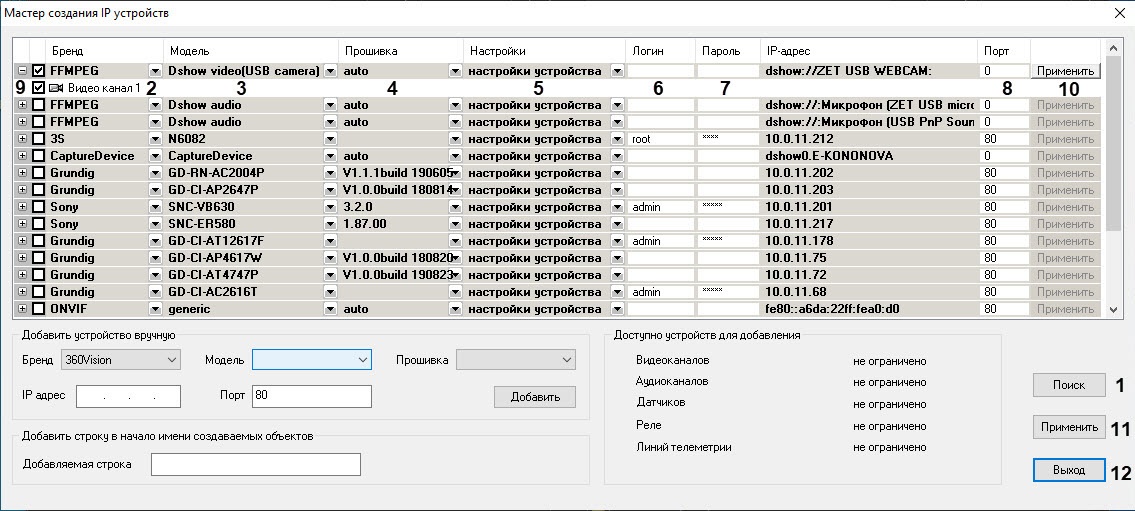
  1. Открыть Мастер создания IP-устройств.
  2. В списке Модель (3) выбираем Dshow video (USB camera), а в списке Прошивка (4) – auto, в результате найденные устройства отобразятся в списке FFMPEG (2). Если нужное устройство не отображается, следует нажать кнопку Поиск (1) и дождаться завершения повторного поиска. При необходимости добавить устройство вручную путем создания и настройки объекта Устройство видеоввода. Формат адреса устройства см. в подразделе «Дополнительные настройки FFMPEG-устройства» ниже.
  3. Из раскрывающегося списка Настройки (5) выбрать настройки видеосервера, если требуется при добавлении камеры переслать в неё настройки, заданные в ПК Интеллект, или настройки устройства, если следует использовать настройки устройства.
  4. Ввести логин (6) и пароль (7) для подключения FFMPEG-устройства. Логин и пароль указаны в документации на подключаемое сетевое устройство. Обычно эти поля следует оставить пустыми.
  5. Проверить правильность порта TCP/IP (8). При необходимости ввести в поле требуемое значение.
  6. Выбрать объекты, которые следует создать на базе FFMPEG-устройства, установив соответствующие флажки (9).
    Info
    titleПримечание

    Подробную информацию можно прочитать на странице Мастер создания IP-устройств.

  7. Нажать кнопку Применить (10) для одного устройства, или кнопку Применить (11), если выбрано несколько устройств.
    В дереве объектов вкладки Оборудование будут автоматически созданы выбранные объекты.
  8. Нажать кнопку Выход (12) для закрытия окна Мастер создания IP устройств.
Info
titleПримечание

Подробную информацию можно прочитать на странице Мастер создания IP-устройств.

Дополнительные настройки FFMPEG-устройства

...

  • YUV422 – кодек, предназначенный для потока детектора,
  • MJPEG/MPEG4 – кодек для отправки по сети или сохранения в архив.

...

Info
titleПримечание

Подробную информацию можно прочитать на странице Настройка многопоточного видеосигнала.

Форматы Dshow video (USB camera)

...