Перейти в хранилище документации
Обратиться в техническую поддержку
В ПК Интеллект X реализован способ работы с виртуальной видеокамеройкамерой.
Данный способ предполагает работу ПК Интеллект X в тестовом режиме и заключается в имитации потока видеоданных путем воспроизведения готового видеоролика (видеозаписи). Воспроизводятся видеозаписи с алгоритмами видеокомпрессии, поддерживаемыми ПК Интеллект X (см. Характеристики ПК Интеллект X).
...
Для создания и настройки виртуальной видеокамеры камеры необходимо выполнить следующие действия:
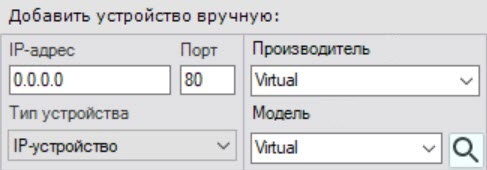
 .
.В поле Каталог указать место хранения видеоролика, который необходимо использовать для имитации видеосигнала.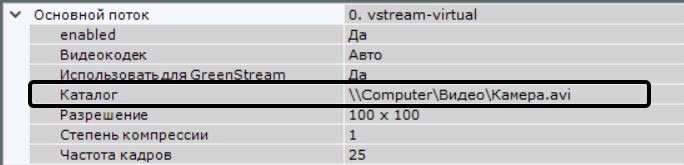
| Info | ||
|---|---|---|
| ||
|
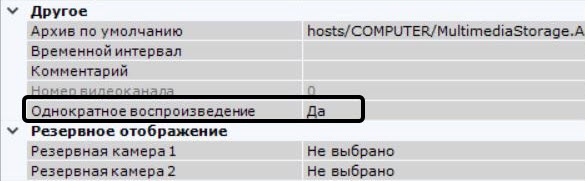
По умолчанию видеоролик будет циклично воспроизводиться. Для однократного воспроизведения видеоролика необходимо выбрать Да для параметра Однократное воспроизведение.