
Перейти в хранилище документации
Обратиться в техническую поддержку
| Section | ||||||||||||||||||||||
|---|---|---|---|---|---|---|---|---|---|---|---|---|---|---|---|---|---|---|---|---|---|---|
|
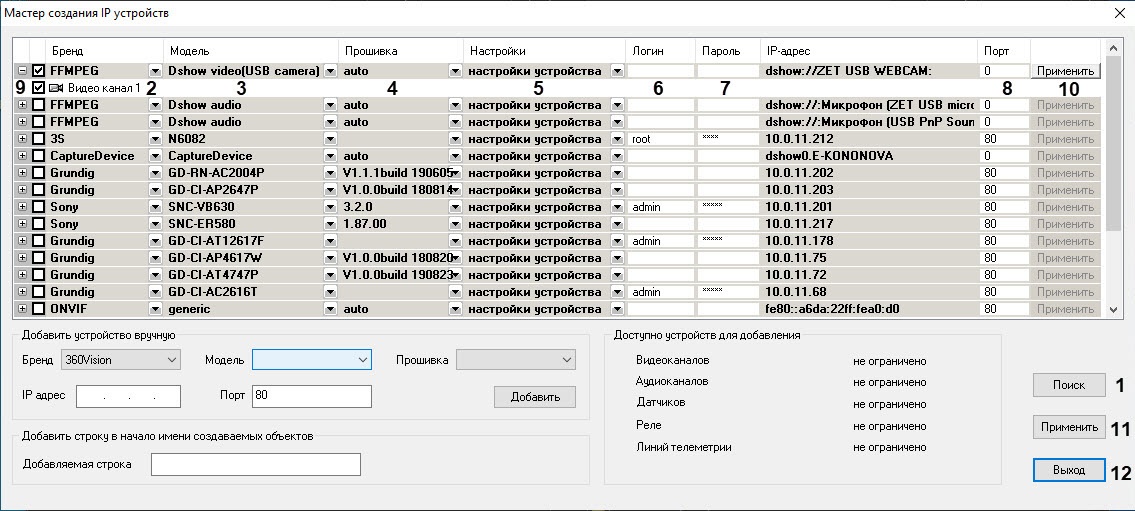
Добавление объекта Устройство видеоввода для получения видео с подключённых по USB web-камер через драйвер FFMPEG можно осуществлять путем создания и настройки объекта Устройство видеоввода или с помощью Мастера создания IP-устройств. Последний способ является предпочтительным.
При работе с Dshow video (USB camera) имеются следующие особенности:
...
...
| Info | ||
|---|---|---|
| ||
Подробнее можно прочитать на странице Мастер создания IP-устройств. |
Нажать кнопку Применить (10) для одного устройства, или кнопку Применить (11), если выбрано несколько устройств.
В дереве объектов вкладки Оборудование будут автоматически созданы выбранные объекты.
Строку адреса возможно задать вручную в поле IP адрес на панели настройки объекта Устройство видеоввода, при необходимости включив в нее после двух двоеточий список параметров. В этом случае адрес будет иметь такой вид:
dshow(<index>)://<video_device_name>(::additional_parameters)
Если в конфигурации несколько одинаковых моделей, устанавливаем любой порт.Для драйвера Dshow video (USB camera)это не имеет значение какой порт выбрать, если в конфигурации несколько одинаковых моделей.
...
По умолчанию индекс устанавливается равным "0", если он не указан. Отличный от нуля индекс используется для случаев, когда в системе одновременно подключено несколько устройство с одинаковым наименованием, например, «dshow1://USB 2.0 HD Camera», если уже имеется «dshow://USB 2.0 HD Camera».
Например, можно задать требуемое разрешение и кодек, который будет выдавать USB-камера (отличные от настроек по умолчанию):
-pixel_format yuv420p -video_size 1280x960
Список возможных опций и список значений этих опций зависит от формата и конкретного устройства. Узнать набор разрешенных значений для dshow-устройств можно в командой строке с помощью следующей команды:
ffmpeg -list_options true -f dshow -i video="<device name>"
Значение свойства additionalOptions можно задавать в конце адресной строки. Пример:
dshow0://A4 TECH USB2.0 PC Camera J::-pixel_format yuyv422 -video_size 640x480
...
