
Перейти в хранилище документации
Обратиться в техническую поддержку
...
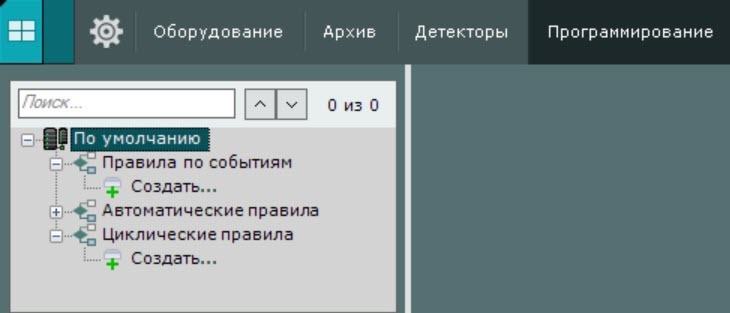
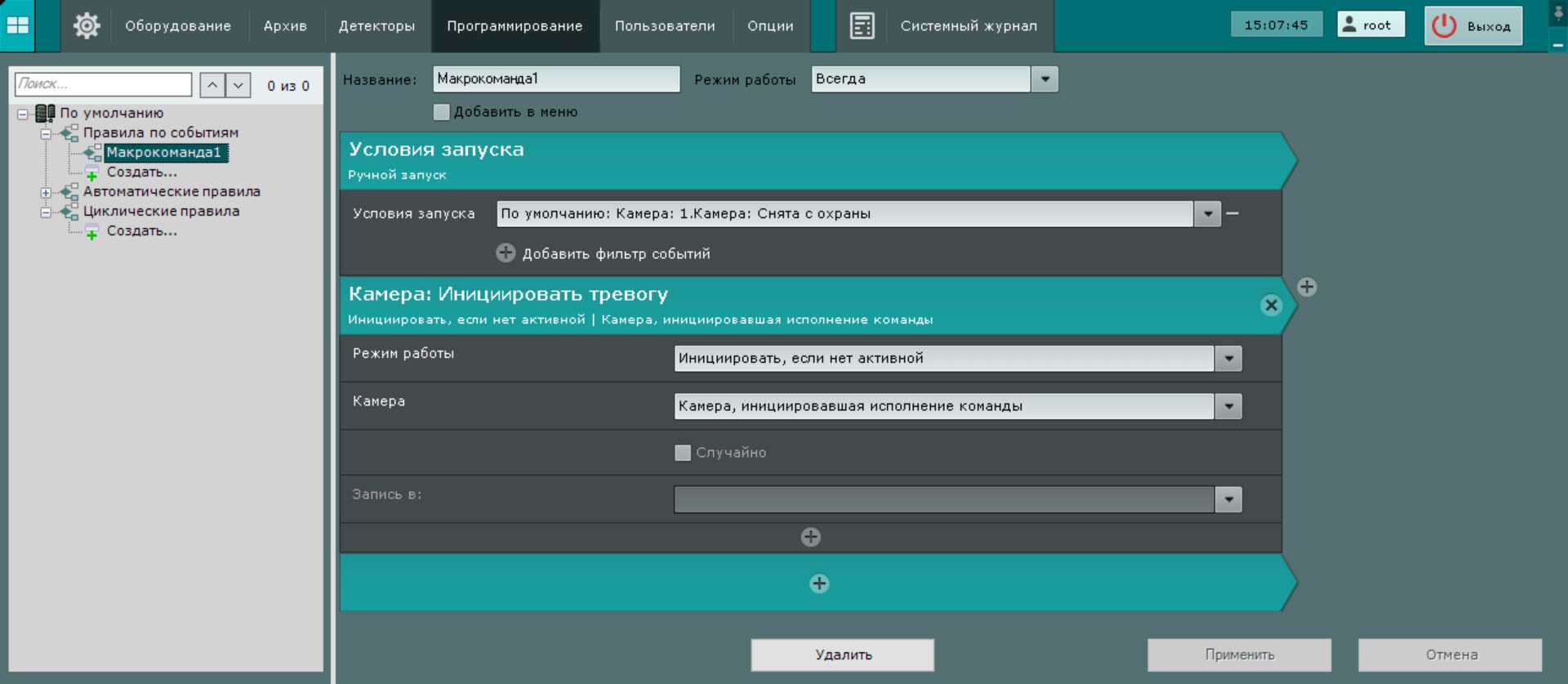
Выбрать режим работы макрокоманды из списка Режим работы:
| Режим работы | Правила по событиям | Циклические правила | ||||
|---|---|---|---|---|---|---|
| Никогда | Может запускаться только вручную (см. Работа с панелью сообщений, Управление макрокомандами) | Отключена, возможен ручной запуск (см. Управление макрокомандами) | ||||
| Всегда (по умолчанию) | Выполняется постоянно | Выполняется постоянно | ||||
| Временная зона | Выполняется в рамках выбранной временной зоны (см. Создание временной зоны). Возможен ручной запуск в любое время | Выполняется в рамках выбранной временной зоны | ||||
| ||||||
Для макрокоманд Правила по событиям выбрать одно или несколько событий, по которым будет осуществляться запуск макрокоманды, нажав кнопку  в строке Условия запуска (см. Настройка условий запуска). Если фильтр событий оставить пустым, то данную макрокоманду можно будет запустить только вручную.
| Info | ||
|---|---|---|
| ||
|
Добавить одно или несколько действий, выполняемых макрокомандой (см. Примеры макрокоманд). Это действия, которые должна выполнить система после того, как произойдет какое-либо событие. Для добавления действия нажать на кнопку  . Для удаления действия нажать на кнопку
  .
.
Нажать на кнопку Применить  .
.
| Note | ||
|---|---|---|
| ||
Созданные макрокоманды по умолчанию доступны только пользователям из группы admin (см. Роли). |
Созданные макрокоманды отображаются в соответствующем списке. Если для макрокоманды выбран режим Никогда, то она отображается серым цветом.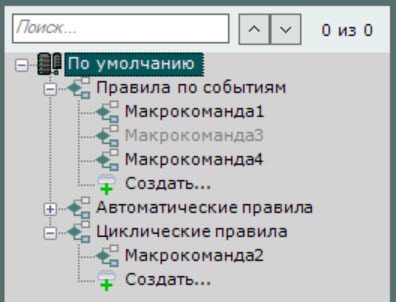
...

