Versions Compared

Key

  • This line was added.
  • This line was removed.
  • Formatting was changed.

...

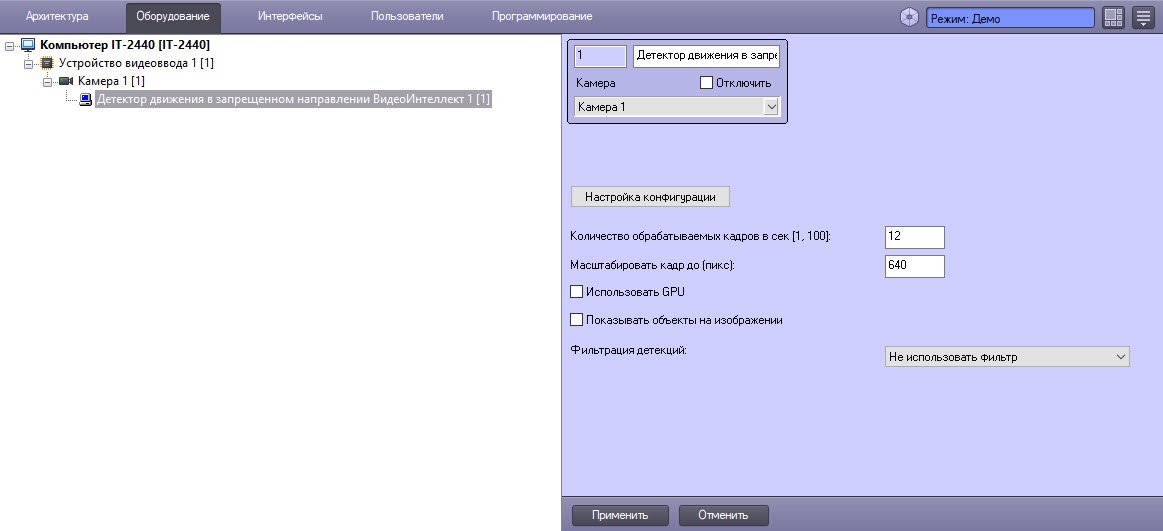
  1. Перейти на панель настроек объекта Детектор движения в запрещенном направлении ВидеоИнтеллект, который создается на базе объекта Камера на вкладке Оборудование диалогового окна Настройка системы.
  2. В полеКоличество обрабатываемых кадров в сек [0.016, 100] ввестиуказать количество кадров в секунду, которое будет обрабатывать детектор (1). При минимальном значении 0,016 видеоизображение будет анализироваться раз в минуту, при максимальном значении 100 − раз в одну сотую секунды. Значение по умолчанию 30.
  3. Для использования графического процессора (NVIDIA GPU) при работе с нейросетью установить флажок Использовать GPU (2)
  4. Установить флажок Показывать объекты на изображении (3), чтобы при получении события движения в запрещенном направлении в зонах детектирования на Мониторе видеонаблюдения объект выделялся красной рамкой. Зоны определяются в настройках детектора на вкладке Выбор области.
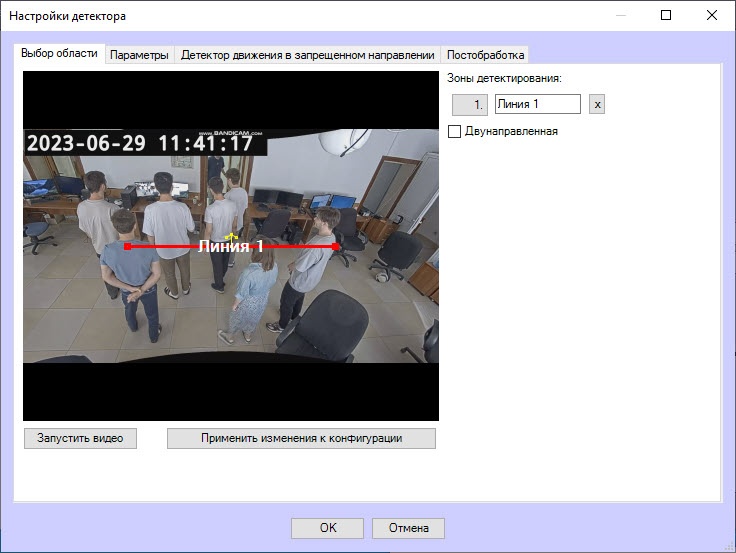
  5. Нажать кнопку Настройка конфигурации (4). В результате откроется настроечное окно детектора, в котором определить границы одной зоны детектирования и запрещенное направление движения.

...

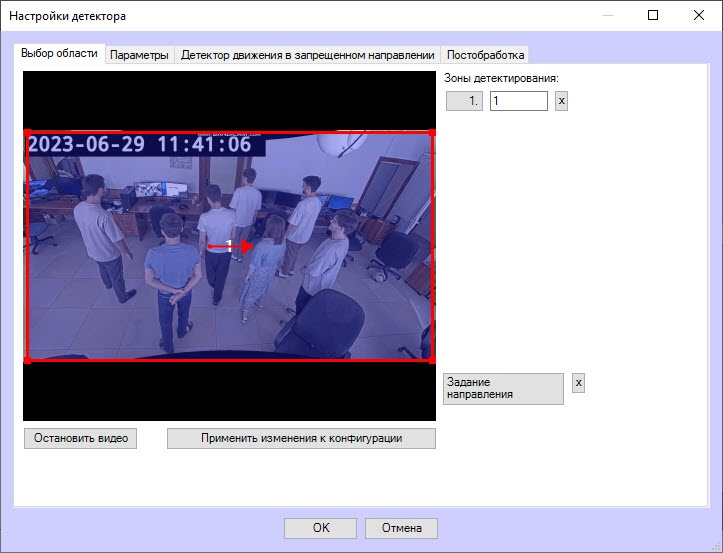
  1. В окне Настройки детектора на вкладке Выбор области нажать кнопку Остановить видео для постановки видео на паузу.
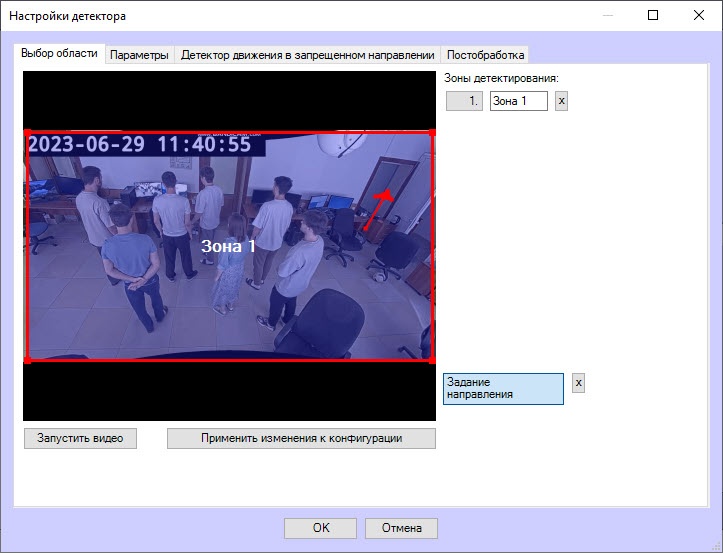
  2. По умолчанию красной рамкой выделена зона детектирования (1). Изменить границы зоны детектирования можно с помощью мыши, кликнув по ее номеру в списке справа, при этом номер выбранной зоны будут подсвечен синим цветом.  

  3. Чтобы переименовать зону детектирования, ввести указать новое имя в поле 2. Новое имя сразу отобразится в подписи зоны на видеоизображении.
  4. Для удаления зоны детектирования нажать кнопку  справа от названия этой зоны.
  5. Чтобы указать запрещенное направление, с помощью мыши повернуть красную стрелку в требуемую сторону
  6. Для удаления стрелки направления нажать кнопку  справа от пункта Задание направления который , который должен быть выбран, то есть подсвечен синим цветом. 
  7. Для сохранения всех изменений нажать кнопку Применить изменения к конфигурации (3).
  8. Чтобы запустить воспроизведение видео, нажать кнопку Запустить видео (4).

Вкладка Параметры

  1. Перейти на вкладку Параметры окна настроек детектора, где отображаются параметры используемой конфигурации. Если менять конфигурацию не требуется, пропустить шаги 2 и 3 и перейти на следующую вкладку.
  2. Чтобы использовать свою конфигурацию, нажать кнопку Загрузить конфигурацию из файла
  3. В открывшемся стандартном окне поиска Windows указать путь до подготовленного файла конфигурации в формате JSON.

...

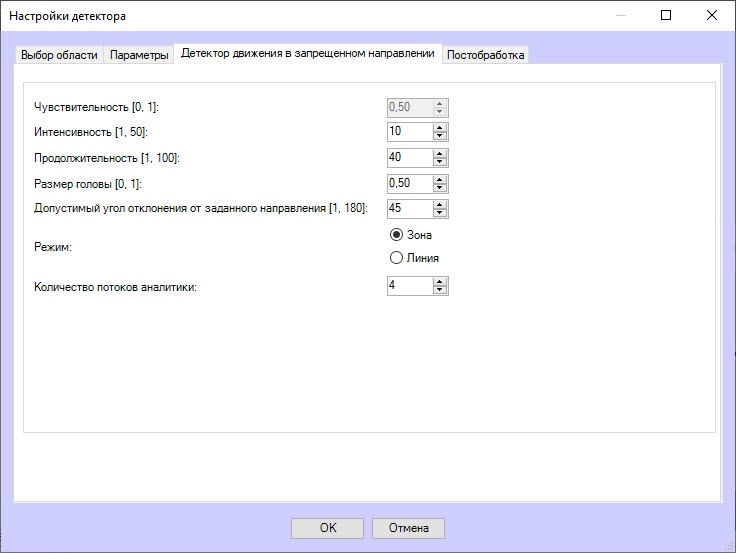
  1. Перейти на вкладку Детектор движения в запрещенной направлении.
  2. В поле

    Минимальное количество людей

     Чувствительность (0-

    20

    100) указать

    количество человек

    в

    детектируемой зоне в

    диапазоне 0-

    20, при котором детектор начинает фиксацию события (1). 

    100 чувствительность детектора к обнаружению в детектируемой зоне движущихся объектов. Чем выше чувствительность, тем менее заметный объект может быть обнаружен. Значение по умолчанию − 50. При выбранном режиме Зона на шаге 7 данная настройка неактивна.

  3. В поле Интенсивность (1-50) указать в условных единицах в единицах в диапазоне 1-50 заметность движения объекта в детектируемой зоне, при превышении которой происходит срабатывание детектора (2). Значение по умолчанию 10. При выбранном режиме Линия на шаге 7 данная настройка неактивна.
  4. В поле Продолжительность (1-100) указать в условных единицах в единицах в диапазоне 1-100 длительность движения объекта в запрещенном направлении (3). Может применяться при анализе плотных пассажиропотоков, когда пробирающийся в противоположном направлении объект появляется в поле зрения камеры только на короткие временные интервалы, а в остальное время скрыт об обзора толпой. Значение по умолчанию 40. При выбранном режиме Линия на шаге 7 данная настройка неактивна.
  5. В поле Размер головы (0-1) указать в диапазоне 0-1, какую часть от высоты видеоизображении составляет голова человека (4)человека. Значение по умолчанию 0,05. При выбранном режиме Линия на шаге 7 данная настройка неактивна.

  6. В поле Допустимый угол отклонения от заданного направления (0-180) указать в градусах в диапазоне 0-180 допустимое отклонение от заданного красной стрелкой направления движения в запрещенном направлении (5). Значение по умолчанию 45. При выбранном режиме Линия на шаге 7 данная настройка неактивна.
  7. Установить переключатель Режим в положение Линия, чтобы зона детектирования выделялась линиями. В окне выбора области можно создать не более 20 линий. По умолчанию выбран режим Зона.
    Info
    titleПримечание

    При смене режима на вкладке выбора области все изменения возвращаются к настройкам по умолчанию.


  8. Установить флажок Загрузка фона (6) для  для загрузки фона видеоизображения, по умолчанию флажок снят.
  9. Установить флажок Сохранение фона (7) для  для сохранения фона видеоизображения на период времени, указанный в поле Период сохранения фона. По умолчанию флажок снят. 
  10. В поле Период сохранения фона (8) указать  указать в секундах период времени, на который сохраняется фон видеоизображения, значение по умолчанию 0
  11. В поле Количество потоков аналитики (9) указать  указать число видеопотоков, которые будут использоваться для работы нейросетевой аналитики, значение по умолчанию 4.
  12. Для сохранения настроек детектора нажать кнопку OK
  13. Для сохранения принятых изменений нажать кнопку Применить на панели настроек объекта Детектор движения в запрещенном направлении ВидеоИнтеллект.

...