
Перейти в хранилище документации
Обратиться в техническую поддержку
Назначение пользователю уровня доступа (Свой) осуществляется следующим образомпроисходит так:
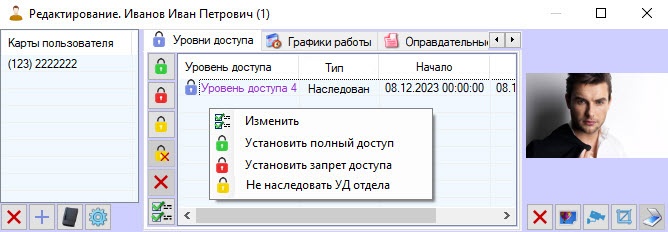
В открывшемся функциональном меню:
Для назначения пользователю уровня доступа (Свой) выбрать Изменить (1) Изменить. Будет открыто окно Поиск уровня доступа, в котором необходимо выбрать один или несколько уровней доступа (см. Работа с окном Поиск уровня доступа).
| Note | ||
|---|---|---|
| ||
Если наследуется уровень доступа Всегда или Никогда, то добавленные уровни доступа (Свой) будут игнорироваться. |
Для назначения пользователю уровня доступа Никогда выбрать Установить запрет доступа(3).
| Info | ||
|---|---|---|
| ||
| При назначении уровней доступа Всегда или Никогда, любые любые другие уровни доступа будут удалены. |
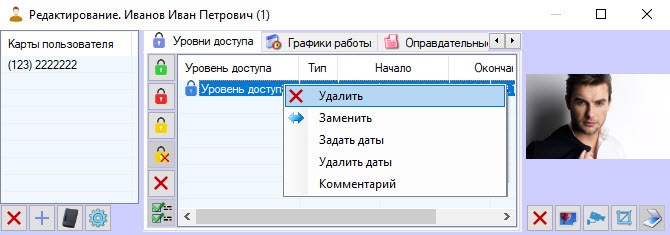
Для удаления уровня доступа (Свой) необходимо щелкнуть кликнуть правой кнопкой мыши по соответствующему уровню доступа и выбрать Удалить (1)выбрать Удалить.
| Info | ||
|---|---|---|
| ||
Если пользователь имеет только один уровень доступа (Свой), то при его удалении будет включено наследования уровня доступа отдела. |
...
