...
- Перейти на панель настроек объекта Детектор движения в запрещенном направлении ВидеоИнтеллект, который создается на базе объекта Камера на вкладке Оборудование диалогового окна Настройка системы.
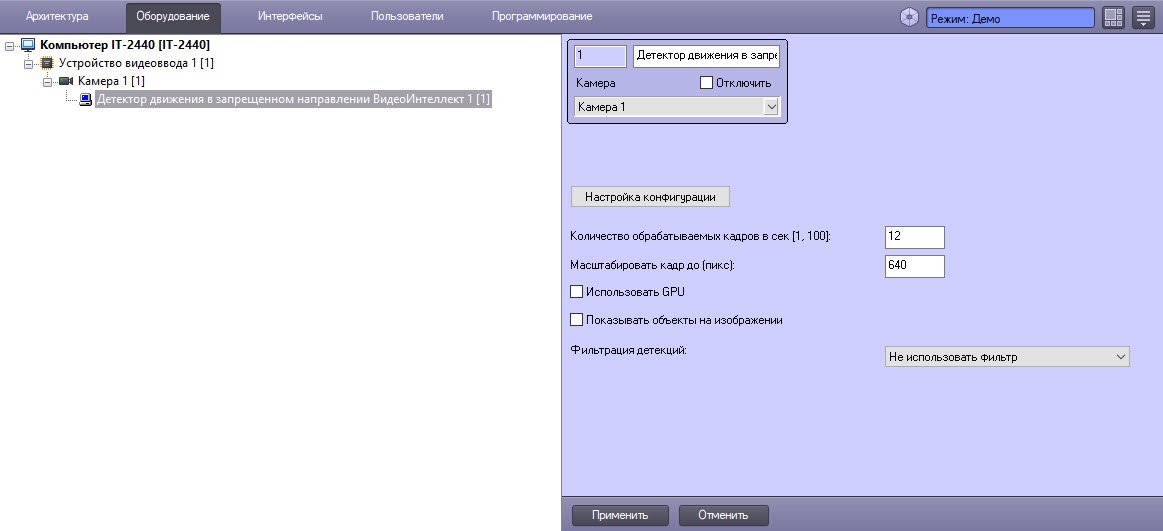
- В поле Количество обрабатываемых кадров в секунду (0,.016, 100) ввести количество кадров в секунду, которое будет обрабатывать детектор (1). При минимальном значении 0,016 видеоизображение будет анализироваться раз в минуту, при максимальном значении 100 − раз в одну сотую секунды. Значение по умолчанию − 30.
- Для использования графического процессора (GPU) при работе с нейросетью установить флажок Использовать GPU (2).
- Установить флажок Показывать объекты на изображении (3), чтобы при получении события движения в запрещенной зоне запрещенном направлении на Мониторе видеонаблюдения зона детектирования выделялась красной рамкой. Зона определяется в настройках детектора на вкладке Выбор области.
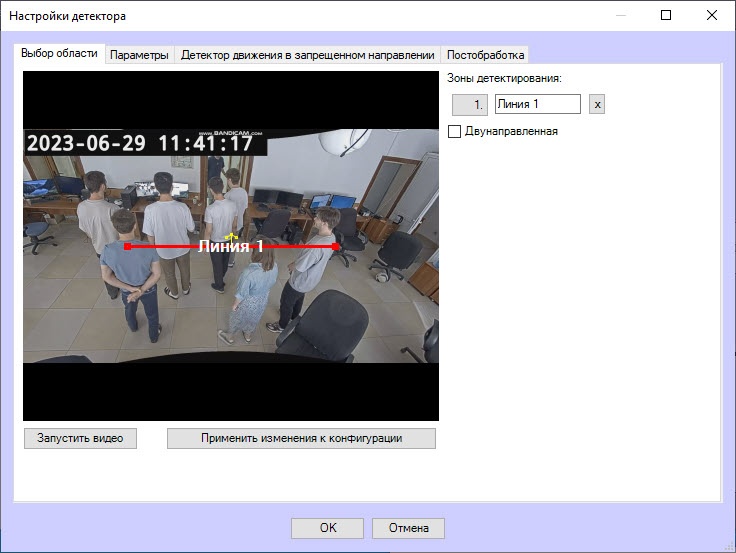
- Нажать кнопку Настройка конфигурации (4). В результате откроется настроечное окно детектора, в котором определить границы одной зоны детектирования и запрещенное направление движения.
Вкладка Выбор области
- В окне Настройки детектора на вкладке Выбор области по умолчанию красной рамкой выделена одна зона детектирования. Для изменения границ этой зоны и добавления новых нажать кнопку Остановить видео для постановки видео на паузу.
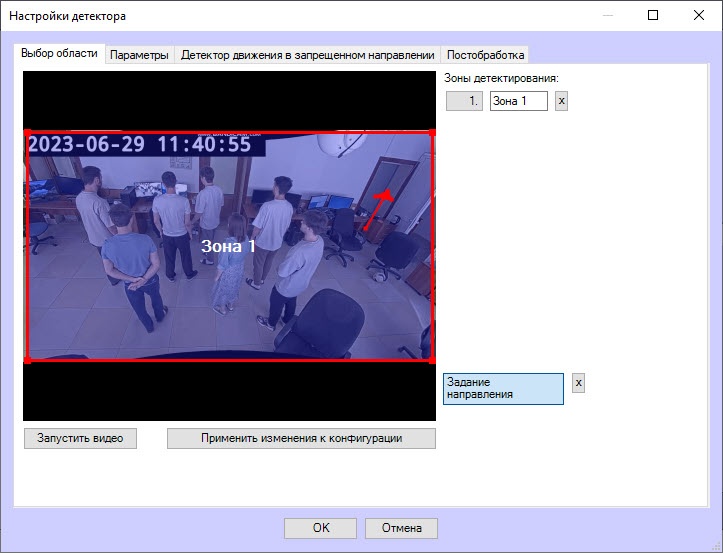
- Для добавления новой зоны детектирования кликнуть мышкой по свободному участку видеоизображения По умолчанию красной рамкой выделена зона детектирования (1) и . Изменить границы зоны детектирования можно с помощью мыши, кликнув по ее номеру в списке справа, при этом номер выбранной зоны будут подсвечен синим цветом. определить ее границы. Новая зона добавится в список справа от видеоизображения.
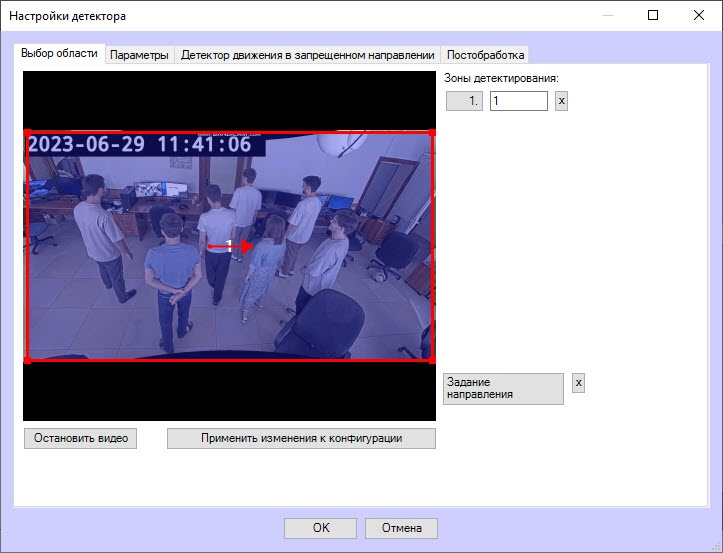
- Чтобы переименовать зону детектирования, ввести новое имя в поле 2. Новое имя сразу отобразится в подписи зоны на видеоизображении.
- Чтобы изменить границы зоны детектирования, выбрать ее с помощью мыши. Номер выбранной зоны будут подсвечен синим.
- Для удаления зоны детектирования нажать кнопку
 справа от названия этой зоны.
 - Чтобы указать запрещенное направление, с помощью мыши развернуть мыши повернуть красную стрелку в требуемую сторону.
- Для удаления стрелки направления нажать кнопку справа от пункта Задание направления (он направления который должен быть выбран, то есть подсвечен синим цветом).
- Для сохранения всех изменений нажать кнопку Применить изменения к конфигурации (3).
- Чтобы запустить воспроизведение видео, нажать кнопку Запустить видео (4).
...
- Перейти на вкладку Параметры окна настроек детектора, где отображаются параметры используемой по умолчанию конфигурации. Если менять конфигурацию не требуется, пропустить шаги 2 и 3 и перейти на следующую вкладку.

- Чтобы использовать свою конфигурацию, нажать кнопку Загрузить конфигурацию из файла.
- В открывшемся стандартном окне поиска Windows указать путь до подготовленного файла конфигурации в формате JSON.
...
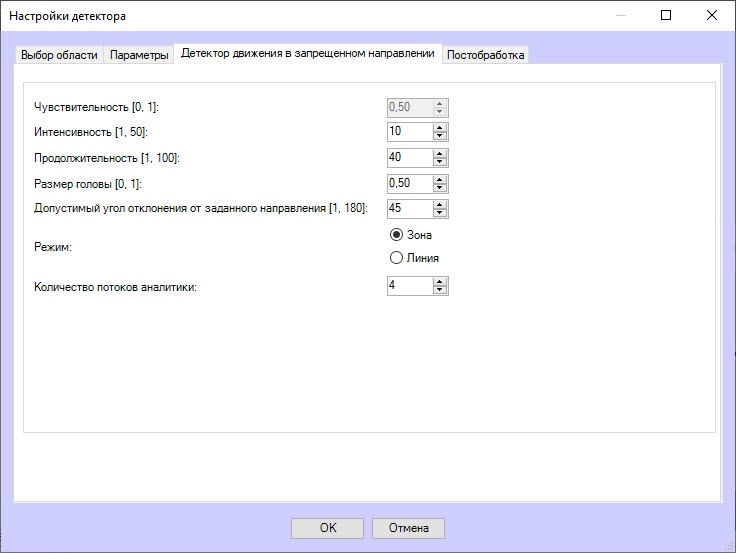
- Перейти на вкладку Детектор движения в запрещенной направлениянаправлении.
- В поле Минимальное количество людей (0-20) указать количество человек в детектируемой зоне в диапазоне 0-20, при котором детектор начинает фиксацию события (1).
- В поле Интенсивность (1-50) указать в условных единицах в диапазоне 1-50 в условных единицах заметность движения объекта в детектируемой зоне, при превышении которой происходит срабатывание детектора (2). Значение по умолчанию − 10.
- В поле Продолжительность (1-100) указать в условных единицах в диапазоне 1-100 в условных единицах длительность движения объекта в запрещенном направлении (3). Может применяться при анализе плотных пассажиропотоков, когда пробирающийся в противоположном направлении объект появляется в поле зрения камеры только на короткие временные интервалы, а в остальное время скрыт об обзора толпой. Значение по умолчанию − 40.
В поле Размер головы (0-1) указать в диапазоне 0-1, какую часть от высоты видеоизображении составляет голова человека человека (4). В области отображения видеопотока представлен желтой вертикальной линией. Значение по умолчанию − 0,05.
- В поле Допустимый угол отклонения от заданного направления (0-180) указать в градусах в диапазоне 0-180 допустимое отклонение от заданного красной стрелкой направления движения в запрещенном направлении (5). Значение по умолчанию − 45.
- Установить флажок Загрузка фона (6) для загрузки фона видеоизображения, по умолчанию флажок снят.
- Установить флажок Сохранение фона (7) для сохранения фона видеоизображения на период времени, указанный в поле Период сохранения фона. По умолчанию флажок снят.
- В поле Период сохранения фона (8) указать в секундах период времени, на который сохраняется фон видеоизображения, значение по умолчанию − 0.
- В поле Количество потоков аналитики (9) указать число видеопотоков, которые будут использоваться для работы нейросетевой аналитики, значение по умолчанию − 4.
- Для сохранения настроек детектора нажать кнопку OK.
- Для сохранения принятых изменений нажать кнопку Применить на панели настроек объекта Детектор движения в запрещенном направлении ВидеоИнтеллект.
Настройка программного модуля Детектор движения в запрещенном направлении ВидеоИнтеллект завершена завершена.


