
Перейти в хранилище документации
Обратиться в техническую поддержку
...
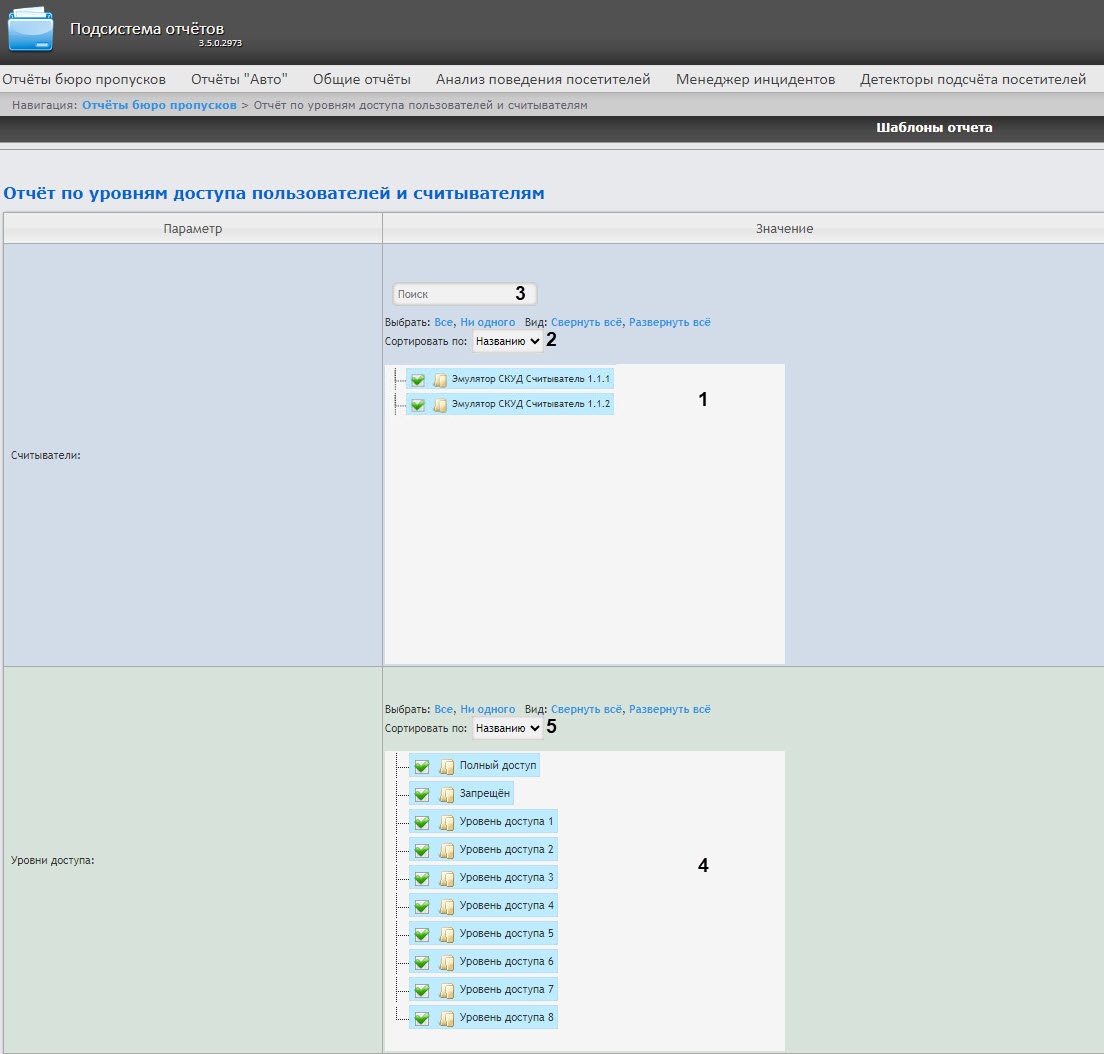
В поле Считыватели (1) установить флажки напротив тех считывателей, информацию по которым необходимо отобразить в отчёте.
В поле Уровни доступа (3) установить флажки напротив тех уровней доступа, информацию по которым необходимо отобразить в отчёте. Для выбора всех найденных/доступных уровней доступа нажать Все, для отмены выбора − Ни одного, для разворачивания структуры уровней доступа нажать Развернуть все, для сворачивания − Свернуть все.
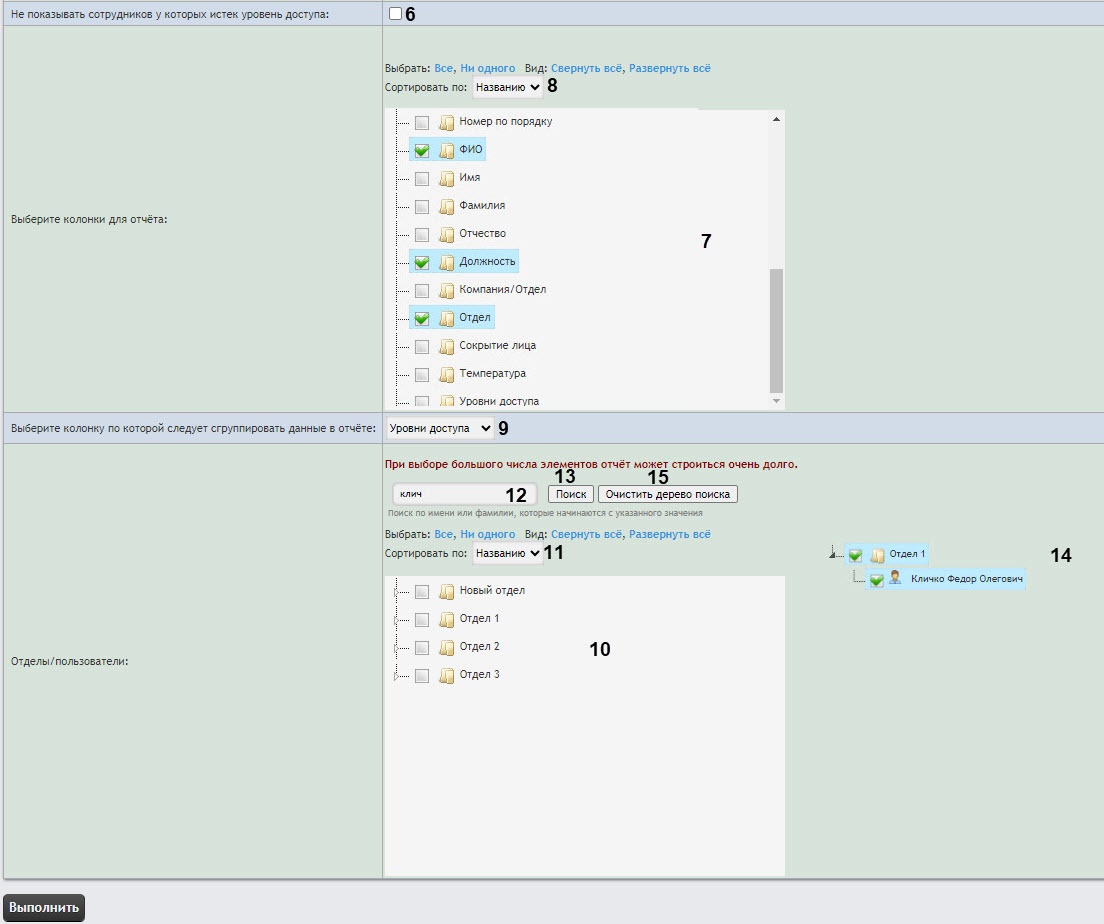
В поле Выберите колонки для отчета (5) установить флажки напротив тех колонок, которые необходимо отображать в отчете. Также можно изменить порядок следования колонок: для этого необходимо c помощью левой кнопки мыши переместить название колонки выше или ниже относительно других колонок. Для выбора всех найденных/доступных колонок нажать Все, для отмены выбора − Ни одного, для разворачивания структуры колонок нажать Развернуть все, для сворачивания − Свернуть все.
| Info | ||
|---|---|---|
| ||
Можно выбрать не более 5 колонок. |
В поле Отделы/пользователи (7) установить флажки напротив тех отделов или сотрудников, информацию по которым необходимо отобразить в отчёте.
Для выбора всех найденных сотрудников и отделов нажать Все, для отмены выбора
− Ни одного
. Для разворачивания структуры отделов
нажать Развернуть все, для сворачивания − Свернуть все.
| title | Примечание |
|---|
Для построения отчёта необходимо нажать кнопку Выполнить (11).
В результате отобразится отчёт с заданными параметрами.
Группировка данных в отчете по колонке Уровни доступа: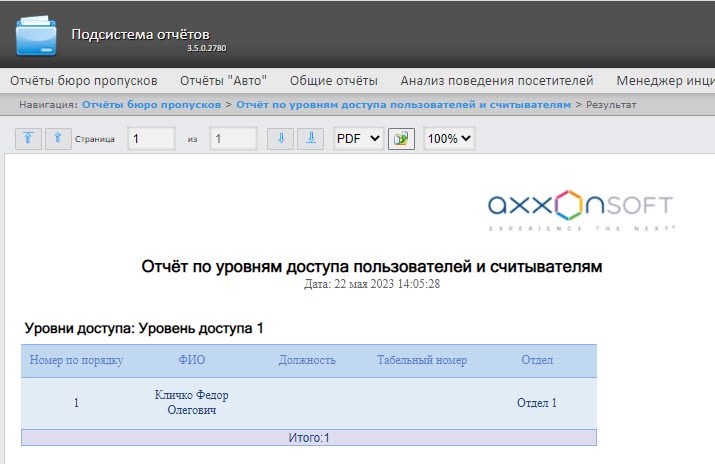
Группировка данных в отчете по колонке Точка прохода: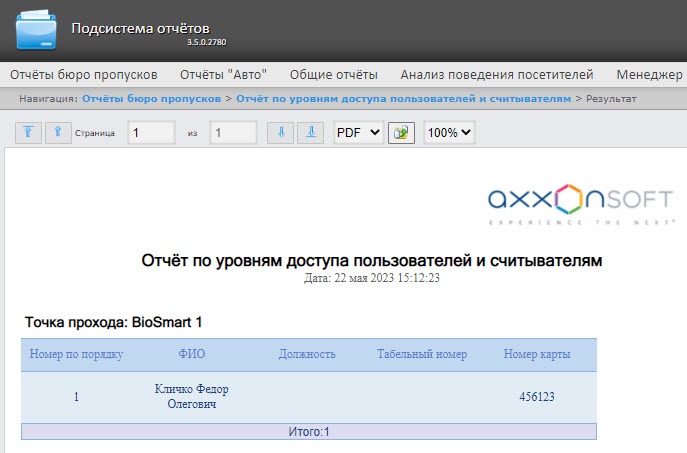
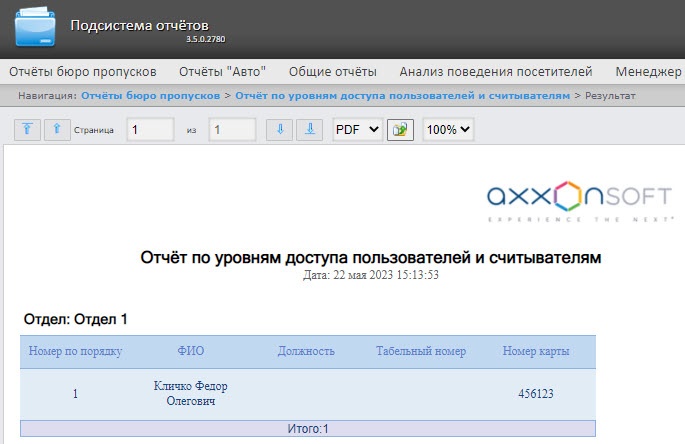

Все возможные поля отчёта описаны в таблице.
| Наименование поля | Описание |
|---|---|
| Номер по порядку | Нумерация строк |
ФИО | Полное имя сотрудника |
| Имя | Имя сотрудника |
| Фамилия | Фамилия сотрудника |
| Отчество | Отчество сотрудника |
| Должность | Должность сотрудника |
| Внешний идентификатор | Внешний идентификатор сотрудника |
| Табельный номер | Табельный номер сотрудника |
| Номер автомобиля | Номерной знак автомобиля сотрудника |
| Автомобиль | Марка автомобиля сотрудника |
| Номер карты | Номер карты доступа сотрудника |
| Код карты | Код карты доступа сотрудника |
| Дата выдачи карты | Дата выдачи карты данному сотруднику |
| Точка прохода | Точка прохода, через которую был осуществлен проход |
| Уровни доступа | Уровни доступа сотрудника |
| Компания/Отдел | Компания/Отдел, где работает сотрудник |
| Телефон | Телефон сотрудника |
| Компания | Название родительского отдела, если отдел, которому принадлежит сотрудника, является дочерним |
| Отдел | Отдел, где работает сотрудник |
| Комментарий | Комментарий |
| Дата начала действия карты | Дата начала действия карты сотрудника |
| Дата окончания действия карты | Дата окончания действия карты сотрудника |
| Пин код карты | ПИН-код карты сотрудника |
