Versions Compared

Key

  • This line was added.
  • This line was removed.
  • Formatting was changed.

...

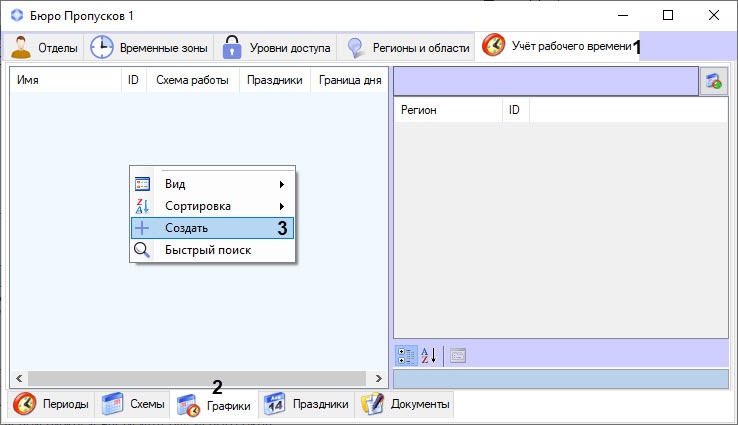
  1. Перейти на вкладку Учет рабочего времени (1) в интерфейсном окне Бюро пропусков (подробнее о подключении подсистемы Учет рабочего времени см. Настройка подсистемы Учет рабочего времени).

  2. Перейти на вкладку Графики (2).
  3. Кликнуть правой кнопкой мыши по пустому месту левой части окна для вызова контекстного меню.
  4. В контекстном меню выбрать пункт Создать (3). В результате откроется форма Редактирование графика работы.
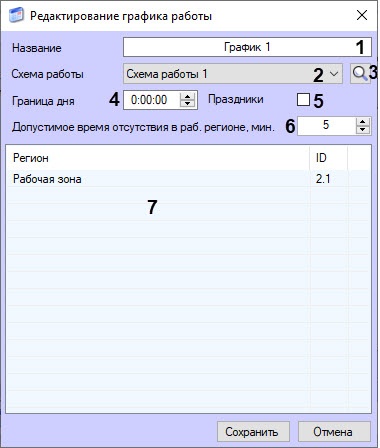
  5. Ввести название графика работы в поле Название (1).
  6. Выбрать схему работы для графика, для этого:
    1. выбрать схему работы из раскрывающегося списка Схема работы (2);
    2. выбрать схему работы с помощью кнопки поиска Image Modified (3).
    При нажатии кнопки Image Removed откроется
    1. В результате откроется окно Поиск схемы работы, в котором
    можно искать
    1. двойным кликом выбрать требуемую рабочую схему
    по полю Имя (1) или по полю ID схемы (2
    1. в области (3) или ввести параметры поиска: Image Added
      1. в поле Имя ввести название схемы работы (1), при этом поиск
    начинается
      1. начнется с одного символа
    . Результаты поиска появятся в области (3). Если оба поля параметров поиска оставить пустыми, то в области (3) отобразятся все существующие в системе схемы работы.
    Image Removed
      1. ;
      2. в поле ID ввести уникальный номер рабочего графика (2)
  7. В поле Граница дня (4) ввести время в формате ЧЧ:ММ:СС, с которого начинается день.
  8. Установить флажок Праздники (5), чтобы праздничные дни учитывались в этом графике работы (подробнее см. Праздники).
  9. В поле Допустимое время отсутствия в рабочем регионе, мин (6) ввести в минутах время отсутствия сотрудника на рабочем месте (в области, определяемой объектом Раздел), которое не будет считаться выходом с работы. В случае, когда сотрудника нет на рабочем месте дольше допустимого, весь этот период считается отсутствием в рабочей зоне. Значение по умолчанию равно 0, то есть любое время нахождения сотрудника вне рабочей зоны считается отсутствием на рабочем месте.  
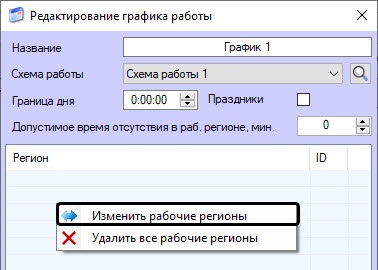
  10. Для добавления рабочих регионов кликнуть правой кнопкой мыши на пустом месте формы и в открывшемся контекстном меню выбрать пункт Изменить рабочие регионы (см. ПРИЛОЖЕНИЕ 1. Настройка регионов у считывателей СКУД для работы с подсистемой Учет рабочего времени).
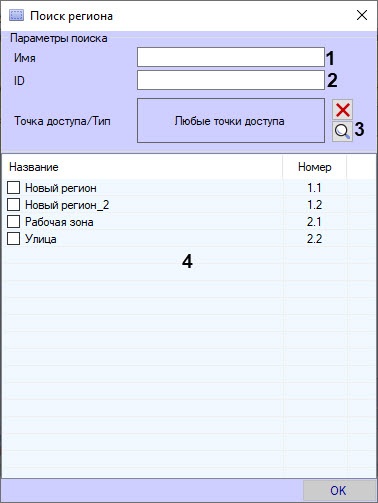
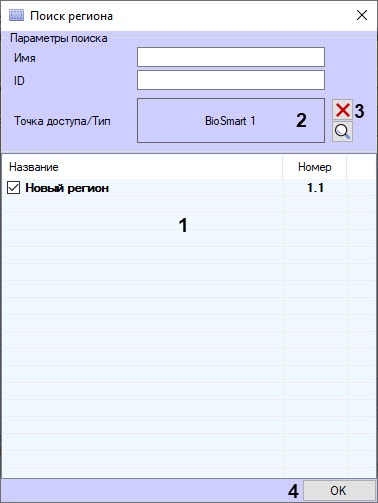
  11. В результате откроется форма окно Поиск региона., в котором двойным кликом выбрать требуемый рабочий регион в области (4) или ввести параметры поиска:
      Поиск региона можно делать по параметрам:
      1. Имя в поле Имя ввести название рабочего региона (1) − ввести название региона, при этом поиск начнется с первого одного символа;
      2. в поле ID ввести уникальный номер рабочего региона (2) − ввести ID региона, ;
      3. Точка доступа/Тип. Чтобы найти регион по точке доступа, нажать кнопку поиска (3) и в открывшейся форме Поиск точки доступа найти точку доступа по полям: двойным кликом выбрать требуемую точку доступа в области (6) или заполнить параметры поиска: Image Added
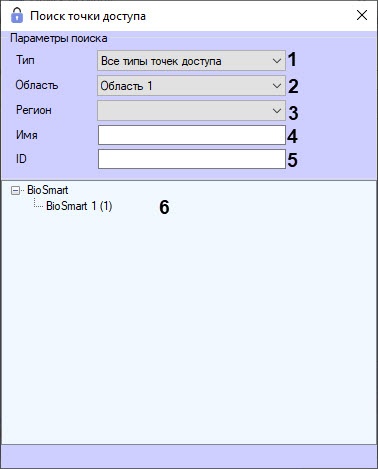
        1. выбрать тип точки доступа из раскрывающегося списка Тип (1);
        2. выбрать область, к которой принадлежит точка доступа, из раскрывающегося списка Область (2);
        3. выбрать регион, к которому принадлежит точка доступа, из раскрывающегося списка Регион (3)
        , Имя
        1. ;
        2. в поле Имя ввести название точки доступа (4), при этом поиск начнется с одного символа; 
        3. в поле ID ввести уникальный номер точки доступа (5).
        Результат поиска отобразится в области (6). Выбрать точку доступа можно двойным кликом. 
        Image Removed
        В результате

        1. После выбора точки доступа форма Поиск точки доступа будет закрыта
        и осуществлен возврат к форме поиска региона
        1. .
    1. В форме поиска региона в области (4) появится регион, которому принадлежит выбранная точка доступа в области (5). Чтобы отменить выбор точки доступа, нажать кнопку  (6).
    2. Установить флажок для требуемого региона и нажать кнопку OK (7). После этого форма поиска региона будет закрыта. 
    3. В форме редактирования графика работы выбранный регион отобразится в области (7). Для сохранения изменений нажать кнопку Сохранить.

      Info
      titleПримечание
      • Назначение рабочих областей каждому графику работы является обязательным условием.
      • Количество рабочих областей, которые будут включены в данный график, не ограничено.
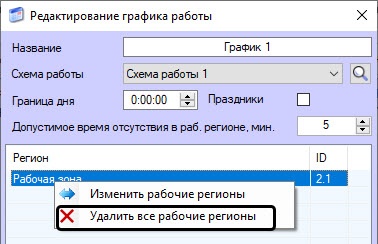
      • Удалить можно только все рабочие области, для этого в окне редактирования графика работы кликнуть по любой области правой кнопкой мыши и выбрать пункт меню Удалить все рабочие регионы.


    ...