
Перейти в хранилище документации
Обратиться в техническую поддержку
...
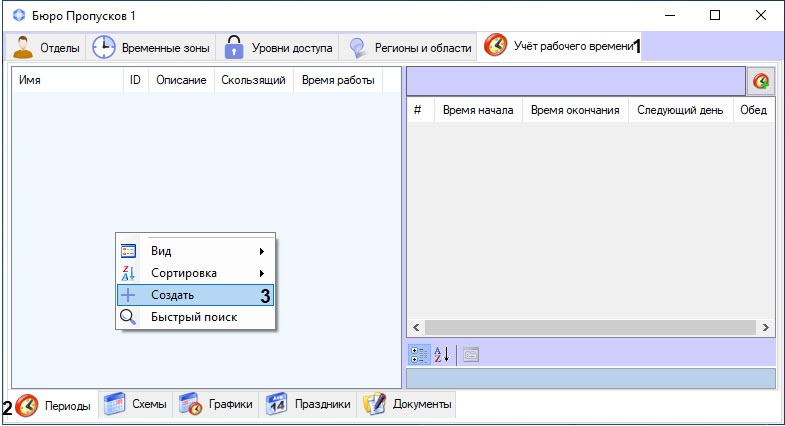
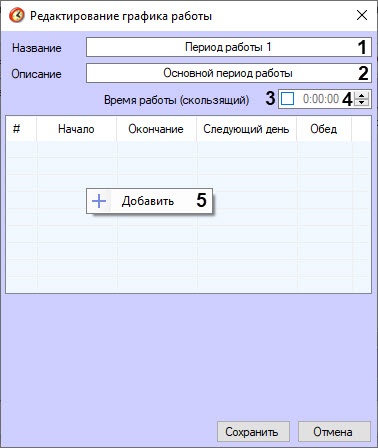
Установить флажок Время работы (скользящий), если используется скользящий график работы работы (3).
| Info | ||
|---|---|---|
| ||
Скользящий график предполагает нерегламентированное время нахождения сотрудника на рабочем месте, но в определённом временном интервале рабочей смены. |
Для добавления рабочих интервалов кликнуть правой кнопкой мыши на пустом месте центральной части формы и в появившемся контекстном меню выбрать пункт Добавить (5).
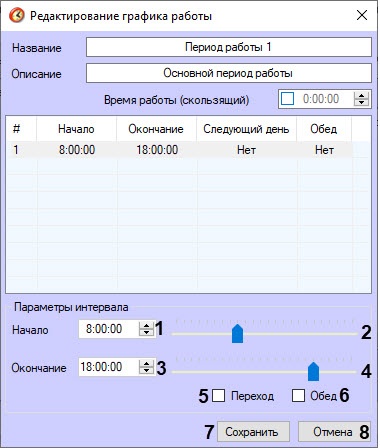
Установить флажок Обед (6), чтобы при расчете периода работы не учитывалось присутствие сотрудника на рабочем месте. Если флажок не установлен, то присутствие сотрудника учитывается при расчете. Для добавления обеденного перерыва требуется создать второй рабочий интервал, в котором флажок Обед будет установлен (см Примеры рабочих периодов).
| Note | ||
|---|---|---|
| ||
Для корректного построения отчётов УРВ необходимо, чтобы был задан только один интервал работы со значением Нет для параметра Обед (подробнее см. документ Подсистема Web-отчетов Intellect Web Report System. Руководство пользователя, подраздел Работа с отчётами УРВ). |
Для сохранения изменений нажать кнопку Сохранить (7), для отмены действия – кнопку Отмена (8).
...
