Versions Compared

Key

  • This line was added.
  • This line was removed.
  • Formatting was changed.

...

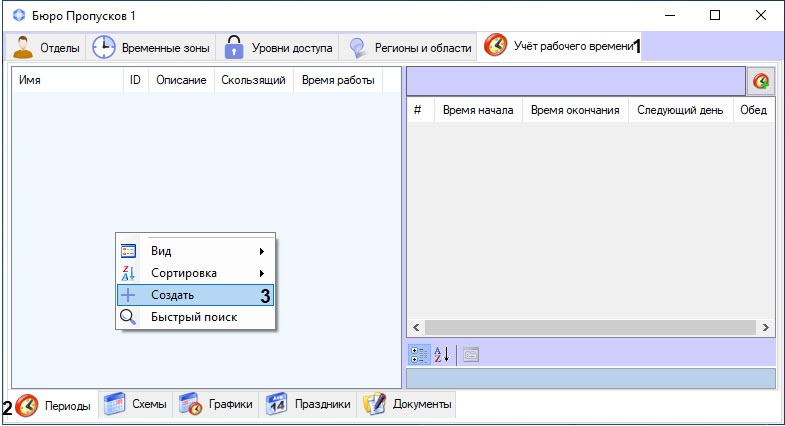
  1. Перейти на вкладку Учет рабочего времени (1) в интерфейсном окне Бюро пропусков (подробнее о подключении подсистемы Учет рабочего времени см. Настройка подсистемы Учет рабочего времени).
  2. Перейти на вкладку Периоды (2) в нижней части интерфейсного окна.
  3. Кликнуть правой кнопкой мыши на пустом месте левой части окна.
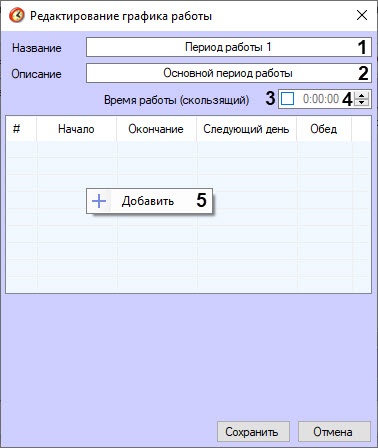
  4. В контекстном меню выбрать пункт Создать (3). В результате откроется форма Редактирование графика работы.
  5. Ввести название периода работы в поле Название (1).
  6. Ввести описание периода работы в поле Описание (2).
  7. Установить флажок Время работы (скользящий), если используется скользящий график работы работы (3).

    Info
    titleПримечание

    Скользящий график предполагает нерегламентированное время нахождения сотрудника на рабочем месте, но в определённом временном интервале рабочей смены.


  8. В поле Время работы (4) ввести время работы сотрудника по скользящему графику в формате ЧЧ:ММ:СС.
  9. Для добавления рабочих интервалов кликнуть правой кнопкой мыши на пустом месте центральной части формы и в появившемся контекстном меню выбрать пункт Добавить (5).
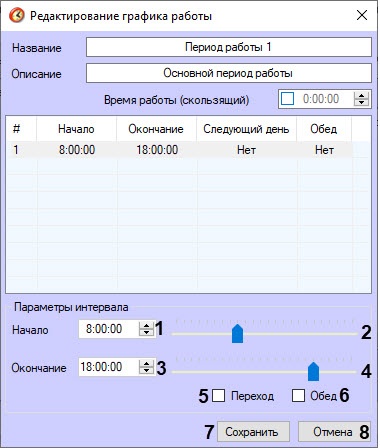
  10. Заполнить параметры интервала:

    1. В поле Начало ввести время начала рабочего интервала в формате ЧЧ:ММ:СС (1) или выбрать его на слайдере с ползунком (2). 
    2. В поле Окончание ввести время окончания рабочего интервала в формате ЧЧ:ММ:СС (3) или выбрать его на слайдере с ползунком (4). 
    3. Установить флажок Переход (5), если начало интервала находится в текущем дне, а конец в следующем. Если время начала рабочего интервала больше времени его окончания, то флажок Переход установится автоматически.
    4. Установить флажок Обед (6), чтобы при расчете периода работы не учитывалось присутствие сотрудника на рабочем месте. Если флажок не установлен, то присутствие сотрудника учитывается при расчете. Для добавления обеденного перерыва требуется создать второй рабочий интервал, в котором флажок Обед будет установлен (см Примеры рабочих периодов).

      Note
      titleВнимание!

      Для корректного построения отчётов УРВ необходимо, чтобы был задан только один интервал работы со значением Нет для параметра Обед (подробнее см. документ Подсистема Web-отчетов Intellect Web Report System. Руководство пользователя, подраздел Работа с отчётами УРВ).


    5. Для сохранения изменений нажать кнопку Сохранить (7), для отмены действия – кнопку Отмена (8).

...

  1. В основной информационной области сделать двойной клик на периоде дважды кликнуть период, который требуется изменить (1).
  2. Выбрать период, которые который требуется изменить, и на панели свойств нажать кнопку (2).
  3. На Дважды кликнуть выбранный период на панели свойств сделать двойной клик на периоде, который требуется изменить (3).

В результате откроется окно редактирования рабочего периода.

...