
Перейти в хранилище документации
Обратиться в техническую поддержку
...
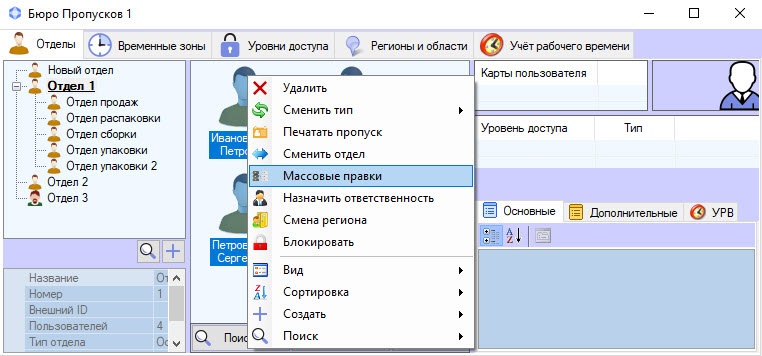
Выделить несколько пользователей, которых необходимо отредактировать, и щелкнуть правой кнопкой мыши по имени любого из выделенных пользователей.
| Info | ||
|---|---|---|
| ||
Выделить несколько пользователей можно с помощью мыши или с помощью горячих клавиш (см. Сочетания клавиш для работы со списками объектов) |
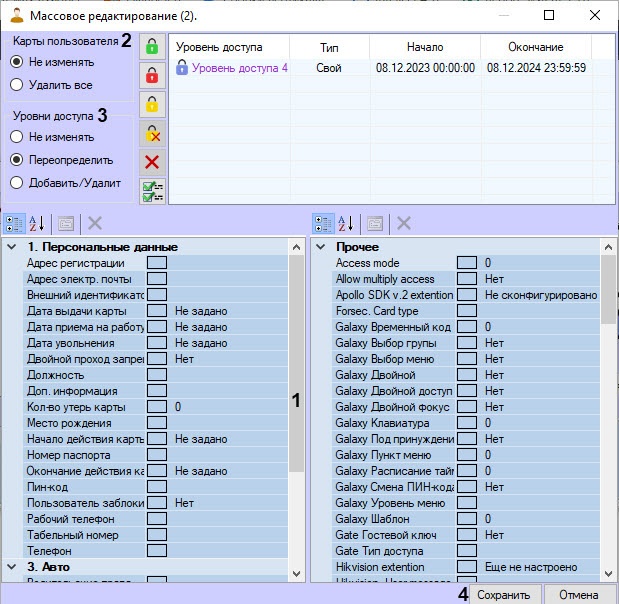
Установить флажок Удалить карты доступа (2), если необходимо удалить все имеющиеся карты доступа у выбранных пользователей.
| Note | ||
|---|---|---|
| ||
Отменить удаление карт доступа у всех выбранных пользователей невозможно. |
Нажать кнопку Сохранить (4) для применения изменений.
| Note | ||
|---|---|---|
| ||
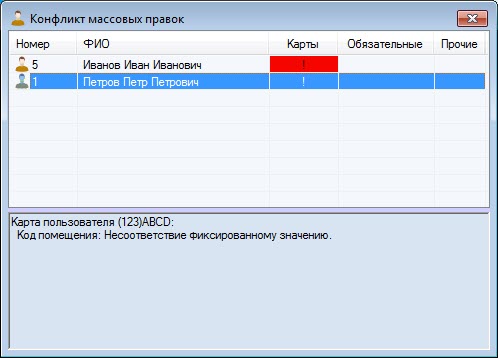
Если у выбранных пользователей есть карта доступа в формате, который отличается от заданного в настройках объекта Бюро пропусков формата карт доступа (см. Настройка карт доступа), то будет отображен список всех пользователей, имеющие такие карты, c указанием причины конфликта. Сохранение изменений не будет выполнено до тех пор, пока не будут устранены все конфликты. Сохранение возможно, если установить флажок Удалить карты доступа. |
...
