
Перейти в хранилище документации
Обратиться в техническую поддержку
...
Для добавления биометрических параметров пользователя необходимо нажать правой кнопкой мыши на фотографию пользователя и выбрать пункт Расширения - > "Название биометрического считывателя" :
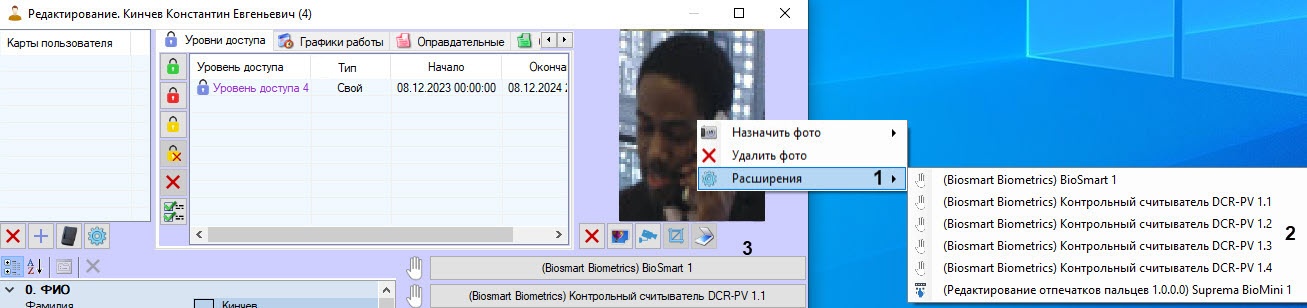
В результате будет открыто окно для ввода биометрических параметров. Данное окно отличается в зависимости от используемого оборудования. Работа с данным окном описана в документации на соответствующий модуль интеграции СКУД (см. Модули интеграции СКУД), а также в документации на соответствующий модуль интеграции контрольного считывателя (см. Руководство по настройке и работе с модулями интеграций контрольных считывателей).
| Info | ||
|---|---|---|
| ||
Для того, чтобы требуемый считыватель или контроллер был доступен для выбора в списке Расширения, необходимо выбрать его при настройке модуля Бюро пропусков – см. Настройка контрольных считывателей в Бюро пропусков. Если выбраны контрольные считыватели BioSmart и/или Suprema, то также будут доступны соответствующие им кнопки в области (2). |
По умолчанию кнопки расширения скрыты. Для добавления (и удаления) кнопок расширения необходимо:
В результате кнопка с выбранным биометрическим считывателем добавится в зону (3) под фотографией пользователя.
Для удаления кнопки расширения выполнить те же действия.
