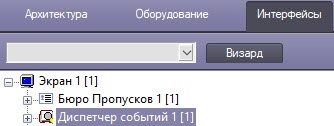
На базе объекта Экран на вкладке Интерфейсы диалогового окна Настройка системы создать объект Диспетчер событий (см. Создание объекта Диспетчер событий).
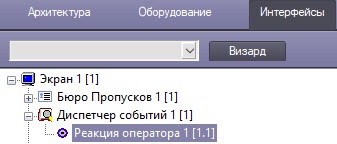
На базе объектаДиспетчер событийна вкладкеИнтерфейсыдиалогового окнаНастройка системы создать объектРеакция оператора.
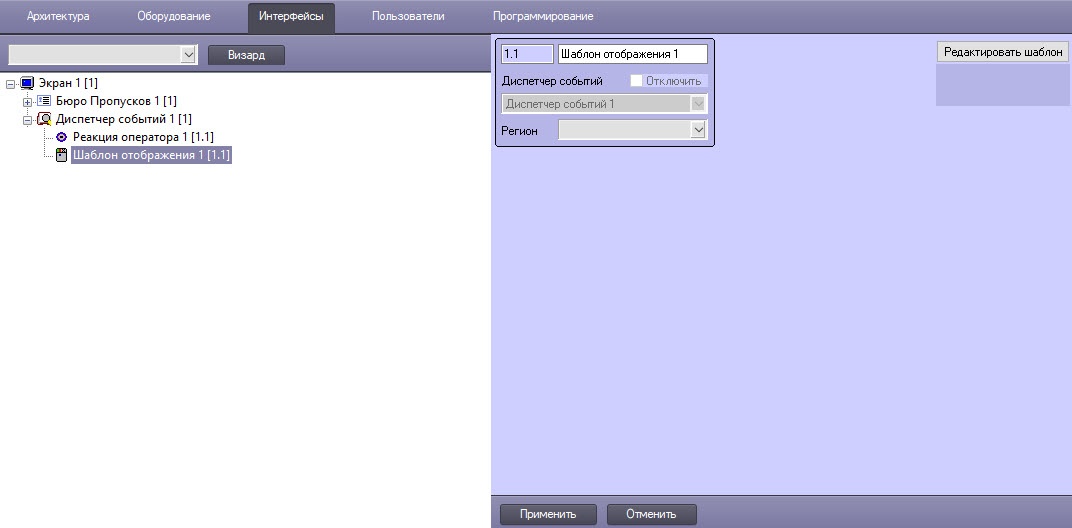
Повторить шаг 3 для открытия окна Редактор шаблона.
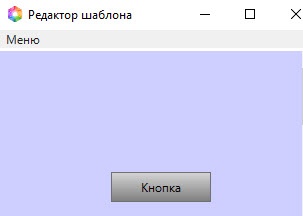
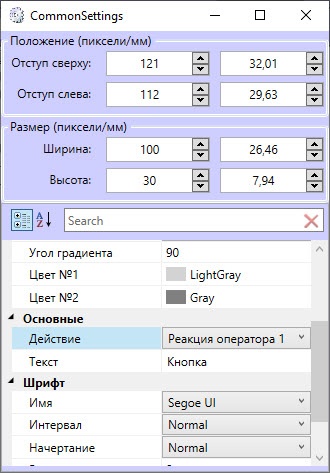
В окне Редактор шаблона щелкнуть мышкой на кнопке., чтобы открылось окно настроек. В окне настроекв раскрывающемся списке Действие (1) выбрать созданный на шаге 5 объект Реакция оператора.
Сохранить шаблон перед закрытием.
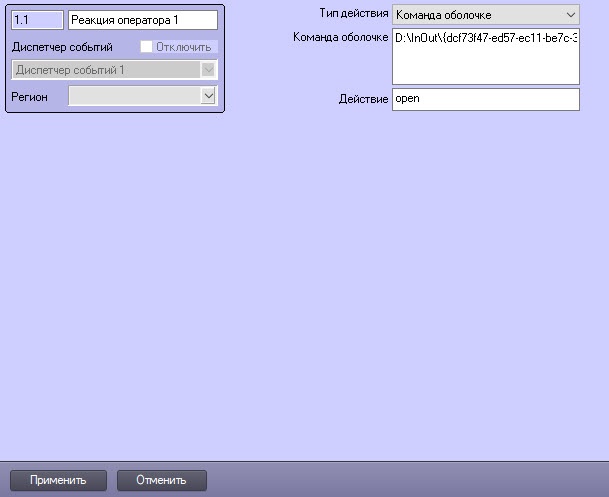
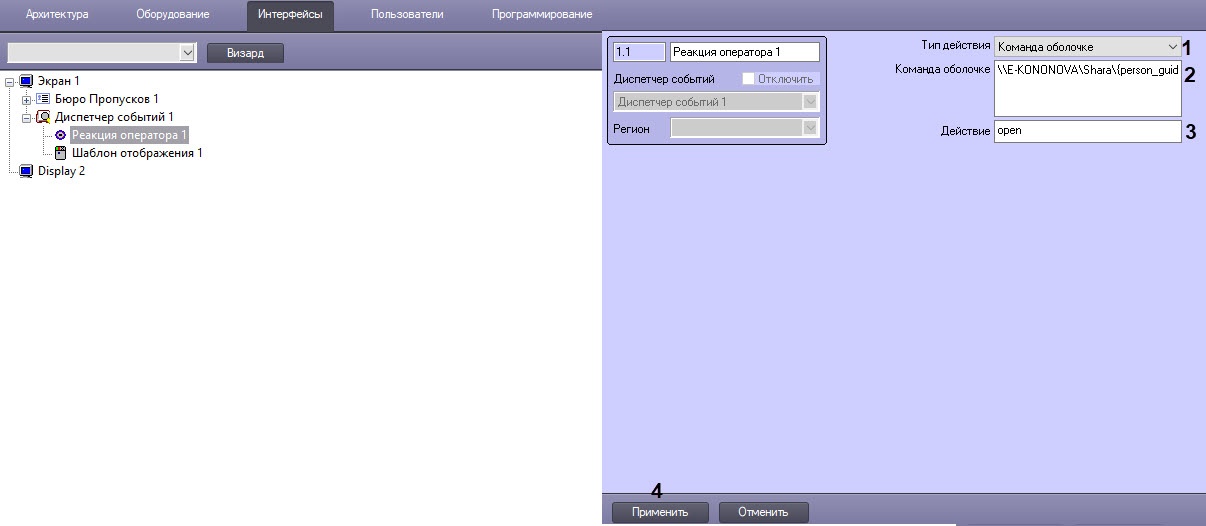
Перейти в в настройки объекта Реакция оператора.
В раскрывающемся списке Тип действия (1) выбрать Команда оболочке.
В поле Команда оболочке (2)ввести путь к папке пользователя (см. Предварительная настройка папки с документами пользователя). Если требуется быстрое открытие файла, то к пути к папке нужно добавить имя файла и его расширение вида: \\E-KONONOVA\Shara\{person_guid}/passport.pdf