Группировка временных зон осуществляется в следующем порядке:
Создание папки
Для создания папки необходимо выполнить следующие действия:Создание папки
- Перейти на вкладку Временные зоны в окне Бюро пропусков.
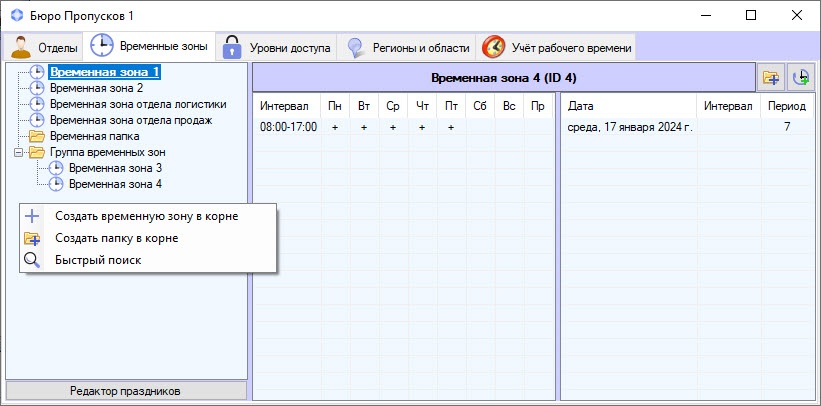 Image Modified
 - Щелкнуть правой кнопкой мыши в свободной области списка временных зон. Будет открыто функциональное меню.
- Выбрать пункт Создать папку в корне (1). Откроется окно Свойство папки.
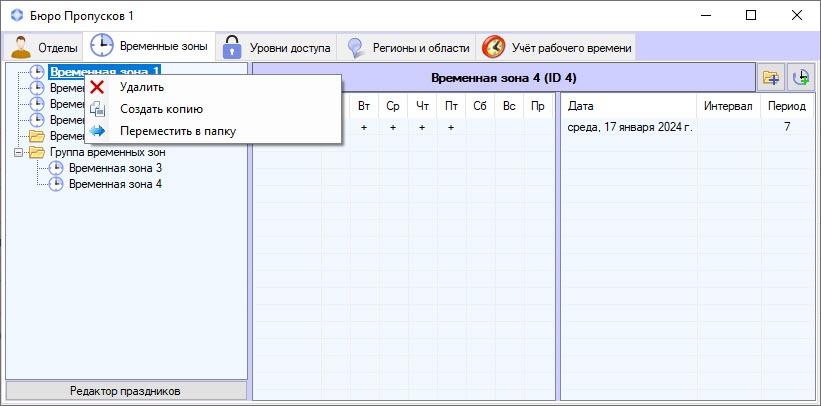 Image Modified
 В поле Имя (2) ввести название папки и нажать кпку ОК (3).
| Info |
|---|
|
Название папки не должно содержать в себе следующие символы: < | >. |
В результате созданная папка отобразится в списке временных зон.
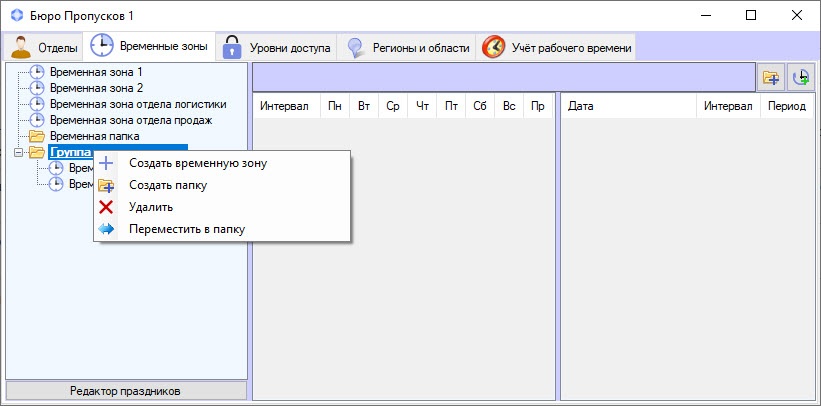 Image Modified
Перемещение временной зоны в папку
Для перемещения временной зоны в папку необходимо выполнить следующие действия:
- Перейти на вкладку Временные зоны в окне Бюро пропусков.
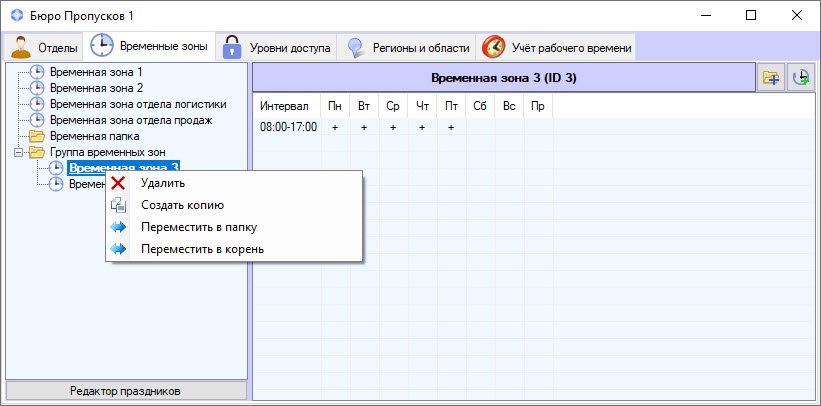 Image Modified
 - Щелкнуть правой кнопкой мыши по временной зоне, которую необходимо переместить в папку. Будет открыто функциональное меню.
- Выбрать пункт Переместить в папку (1). Откроется окно Поиск папки.
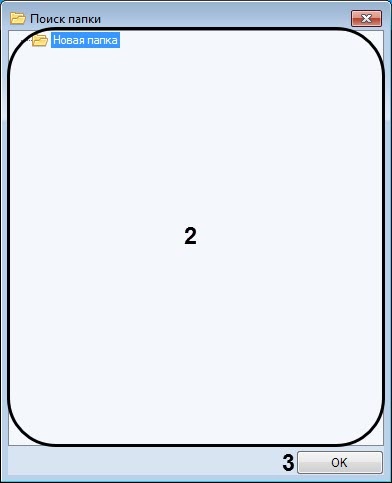 Image Modified
 - Из списка папок (2) выбрать папку, в которую необходимо переместить временную зону и нажать кнопку ОК (3).
- В результате выбранная временная зона будет перемещена в указанную папку.
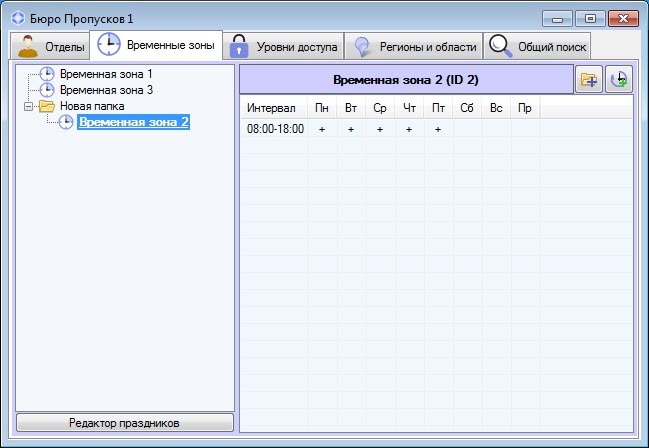 Image Modified
Перемещение временной зоны из папки в корень
Для перемещения временной зоны из папки в корень необходимо выполнить следующие действия:
- Перейти на вкладку Временные зоны в окне Бюро пропусков.
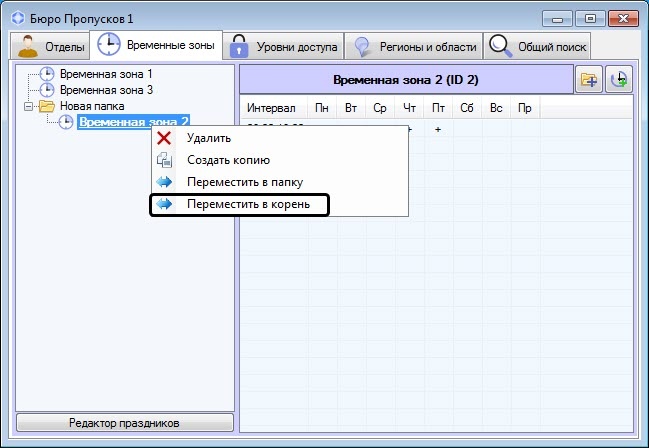 Image Modified
 - Щелкнуть правой кнопкой мыши по временной зоне, которую необходимо переместить из папки в корень. Будет открыто функциональное меню.
- Выбрать пункт Переместить в корень (1).
- В результате выбранная временная зона будет перемещена в из папки в корень.
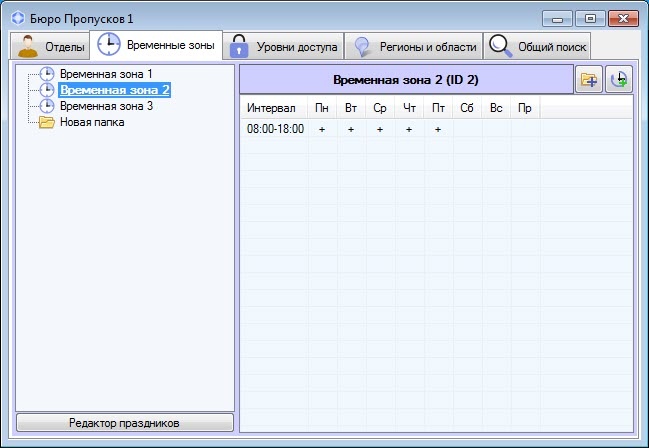 Image Modified


