Для создания временной зоны необходимо выполнить следующие действия:
- Перейти на вкладку Временные зоны в окне Бюро пропусков (1).
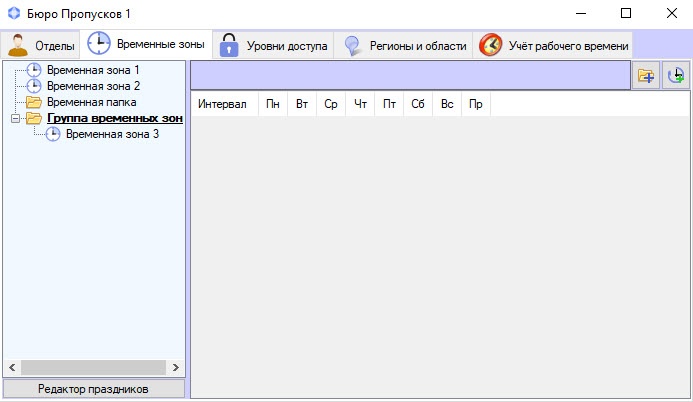
- Щелкнуть правой кнопкой мыши в свободной области списка временных зон. Будет открыто функциональное меню.
- Выбрать пункт Создать (2). Откроется окно Редактирование временной зоны.
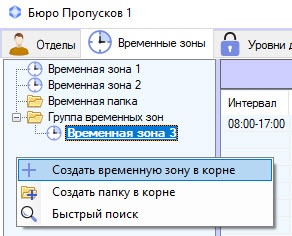
Ввести название создаваемой временной зоны в поле Название.
| Info |
|---|
|
| Название должно быть уникальным. В случае, если временная зона с заданным именем уже существует, при сохранении таким названием в системе уже создана, то при попытке сохранения будет выведено соответствующее сообщение, и сохранение выполнено не будет. Также название не должно содержать в себе следующие символы: < | >. |
- По необходимости добавить во временную зону недельные интервалы следующим образом:
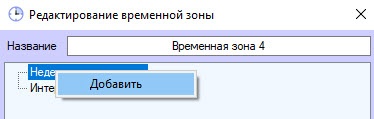
- Щелкнуть правой кнопкой мыши в строке Недельные интервалы и выбрать пункт Добавить в открывшемся функциональном меню.
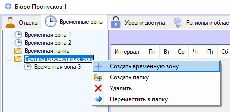
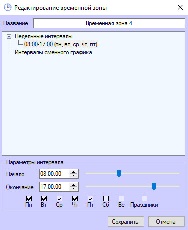
В группе Недельные интервалы будет создан новый интервал. В нижней части окна Редактирование временной зоны отобразится панель настройки интервала.
| Info |
|---|
|
Название интервала представляет собой период времени и указание в скобках дней, в которые действует интервал. Помимо перечня дней недели через запятую, могут быть указаны следующие значения:- Пустой интервал.
- Всю неделю.
- Всю неделю и по праздникам.
- В будни.
- В будни и по праздники.
- В выходные и по праздникам.
- По выходным.
- Только по праздникам.
|
- Ввести или установить при помощи ползунка время начала интервала в поле Начало (1).
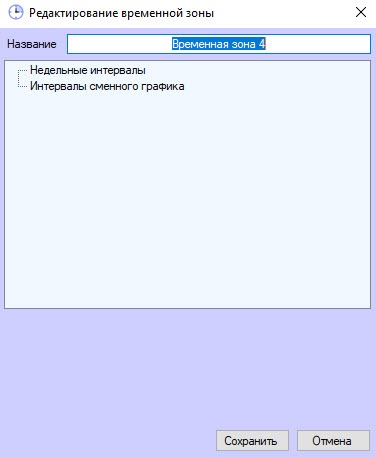
- Ввести или установить при помощи ползунка время окончания интервала в поле Окончание (2).
- Установить флажки, соответствующие дням, в которые должен действовать интервал (3).
В случае, если из интервала следует исключать дни, указанные как праздничные, установить флажок Праздники (4).
| Info |
|---|
|
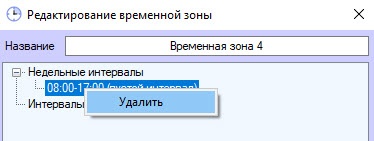
Для удаления интервала следует щелкнуть по нему правой кнопкой мыши и в открывшемся функциональном меню выбрать пункт Удалить.
 |
- Повторить действия a-f для всех необходимых недельных интервалов.
- По необходимости добавить во временную зону интервалы сменного графика следующим образом:
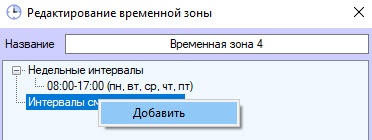
- Щелкнуть правой кнопкой мыши в строке Интервалы сменного графика и выбрать пункт Добавить в открывшемся функциональном меню.
В группе Интервалы сменного графика будет создан новый интервал. В нижней части Окна Редактирование временной зоны отобразится панель настройки интервала.
| Info |
|---|
|
| Название интервала сменного графика состоит из даты начала действия интервала, самого интервала и периода повторения интервала в днях. |
- Ввести или установить при помощи ползунка время начала интервала в поле Начало (1).
- Ввести или установить при помощи ползунка время окончания интервала в поле Окончание (2).
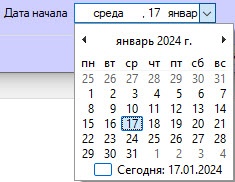
- В поле Дата начала ввести с клавиатуры или при помощи календаря, открываемого нажатием на кнопку
 , дату начала действия интервала сменного графика (3).
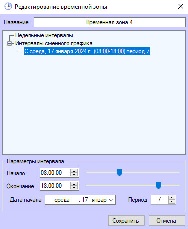
В поле Период ввести при помощи кнопок вверх-вниз количество дней, через которое будет повторяться интервал сменного графика (4).
| Info |
|---|
|
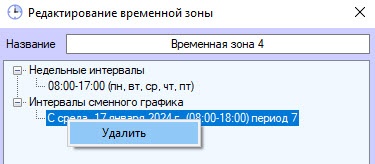
Для удаления интервала сменного графика необходимо щелкнуть по нему правой кнопкой мыши и выбрать пункт Удалить. 
|
- Повторить действия a-f для всех необходимых интервалов сменного графика.
- Нажать на кнопку Сохранить.
Созданная временная зона будет отображена в списке.
...


