...
- Перейти к редактированию пользователя (см. Переход к редактированию пользователя).
Нажать кнопку  Image Added (1). В результате будет открыто открыто окно Выбор камеры.
| Info |
|---|
|
| Также можно открыть окно Выбор камеры, щелкнув |
Щелкнуть | правой кнопкой мыши по области фотографии пользователя |
.В | и выбрав в открывшемся функциональном |
меню выбрать | меню Назначить фото -> С камеры (2). |
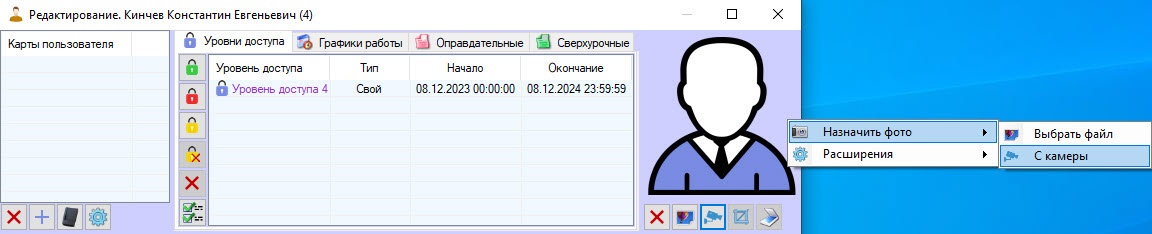 Image Modified
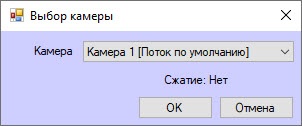
Будет открыто окно Выбор камеры.- Из раскрывающегося списка Камера выбрать камеру, с которой будет осуществляться ввод фотографии (1).

В случае, если требуется изменить уровень компрессии видеосигнала, используемого для ввода фотографии, выбрать из раскрывающегося списка в столбце Уровень сжатия требуемый уровень компрессии видеосигнала (2). Уровень компрессии видеосигнала возрастает от 0 (компрессия отсутствует) до 5 (максимальная компрессия).
| Info |
|---|
|
| Настройка компрессии актуальна при использовании аналоговых камер. Для IP-камер рекомендуется не использовать сжатие. |
- Нажать на кнопку ОК (3). Будет открыто окно Занесение фотографии с камеры.
- В окне (1) отображается видео, получаемое с выбранной камеры.
- По необходимости выбрать способ обработки полученного кадра из раскрывающегося списка Повернуть и/или отобразить зеркально (2). Доступны следующие способы обработки кадра:
- Не изменять (по умолчанию).
- Повернуть на 90.
- Повернуть на 180.
- Повернуть на 270.
- Зеркально по горизонтали.
- Повернуть на 90 и зеркально по гор.
- Зеркально по вертикали.
- Повернуть на 90 и зеркально по верт.
По умолчанию кадр сохраняется без наложенной на него информации о номере камеры, времени получения кадра и информации о том, поставлена камера на охрану или снята с охраны (последнее определяется по цвету рамки вокруг камеры). В случае, если необходимо накладывать данную информацию на полученный кадр с изображением пользователя, установить флажок Наложить номер камеры, время кадра и состояние охраны (3).
| Info |
|---|
|
| Настройку поворота и наложения данных камеры на изображение следует производить до захвата изображения. После захвата изменение данные настроек не приведет к их исчезновению с захваченного кадра. |
- Дождаться появления на видео подходящего кадра с изображением пользователя и нажать на кнопку Захватить (4).
- В окне (5) будет отображен полученный кадр.
- Нажать на кнопку ОК (6). Полученный кадр будет назначен в качестве фотографии пользователя.
...


