
Перейти в хранилище документации
Обратиться в техническую поддержку
...
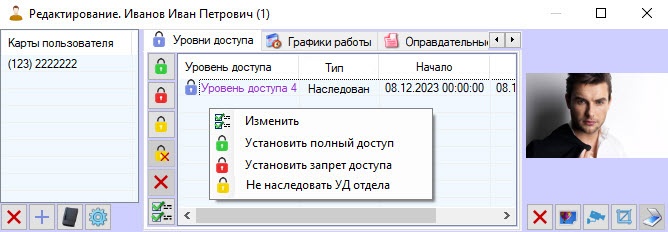
Для назначения пользователю уровня доступа (Свой) в открывшемся функциональном меню выбрать пункт меню Основной УД -> Изменить (1). Будет открыто окно Поиск уровня доступа, в котором необходимо осуществить поиск (см. Поиск уровня доступа) и выбрать необходимое количество уровней доступа двойным кликом по каждому из них (выбранные уровни будут выделены полужирным шрифтом):
Нажать кнопку ОК.
| Info | ||
|---|---|---|
| ||
При добавлении уровней доступа (Свой), ранее добавленные уровни доступа Всегда или Никогда будут удалены. |
Для назначения пользователю уровня доступа Никогда выбрать Основной УД -> Установить запрет доступа (3).
| Info | ||
|---|---|---|
| ||
| При назначении уровней доступа Всегда или Никогда, любые другие уровни доступа будут удалены. |
...
