
Перейти в хранилище документации
Обратиться в техническую поддержку
Назначение собственного уровня доступа осуществляется следующим образом:
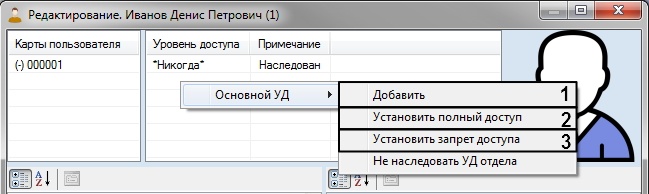
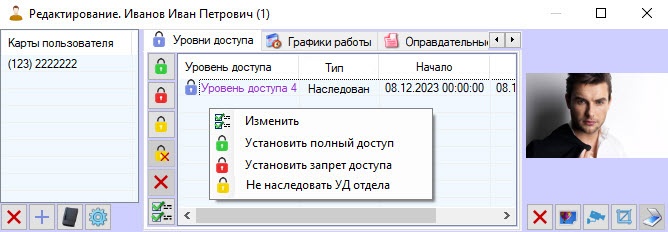
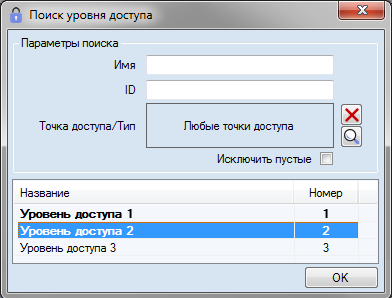
Для назначения пользователю пользовательского уровня доступа (Свой) в открывшемся функциональном меню выбрать пункт меню Основной УД -> Добавить Изменить (1). Будет открыто окно поиска уровня доступа. Осуществить поиск (см. Поиск уровня доступа) и выбрать необходимое количество уровней доступа двойным кликом по каждому из них (выбранные уровни будут выделены полужирным шрифтом):
| Info | ||
|---|---|---|
| ||
При добавлении уровней доступа (Свой), ранее добавленные уровни Если пользователю назначен собственный уровеньдоступа Всегда или Никогда , добавление пользовательского уровня доступа невозможнобудут удалены. |
Для назначения пользователю уровня доступа Никогда выбрать Основной УД -> Установить запрет доступа (3).
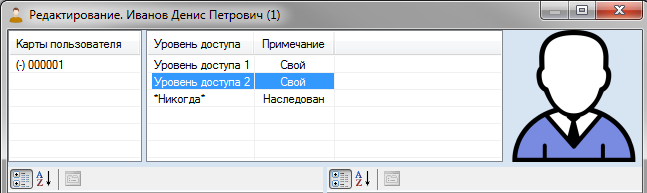
Назначение пользователю собственного уровня доступа завершено.
| Info | ||
|---|---|---|
| ||
| При добавлении уровней доступа Всегда или Никогда, любые другие уровни доступа будут удалены. |
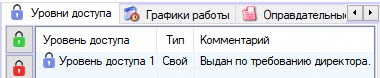
| Info | ||
|---|---|---|
| ||
По умолчанию пользователь наследует уровень доступа отдела. Если требуется, чтобы пользователь не обладал уровнем (уровнями) доступа отдела, необходимо выполнить следующие действия |
...
. |
Выбрать
Основной УД -> Не наследовать УД отдела
.| Info | ||
|---|---|---|
| ||
| Невозможно убрать наследованный уровень доступа пользователя, если у пользователя нет собственных уровней доступа. В этом случае перед отключением наследования уровня доступа отдела необходимо сначала назначить пользователю собственный уровень доступа – см. Назначение пользователю уровня доступа. |
...
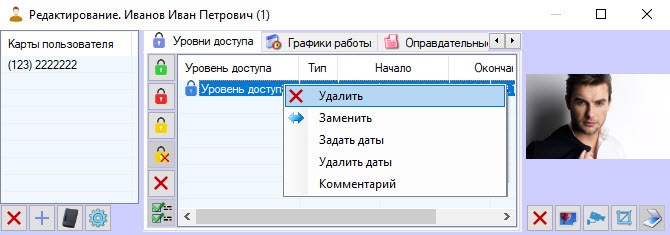
(4). Будет открыто окно поиска уровня доступа. Далее аналогично шагу 3. В результате наследованный уровень доступа будет удален из списка.
...
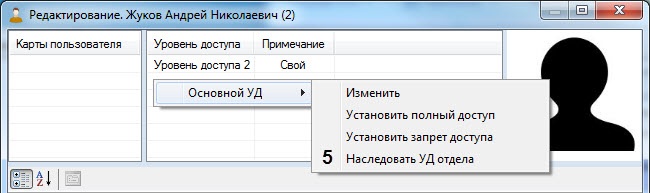
Настройка наследования Назначение пользователю уровня доступа отдела завершеназавершено.
