Versions Compared

Key

  • This line was added.
  • This line was removed.
  • Formatting was changed.

...

  1. Выбрать тип отчёта Авто Временной срез по зоне (см. раздел Выбор типа отчёта Авто).
  2. В результате будет отображена страница для задания параметров отчёта.
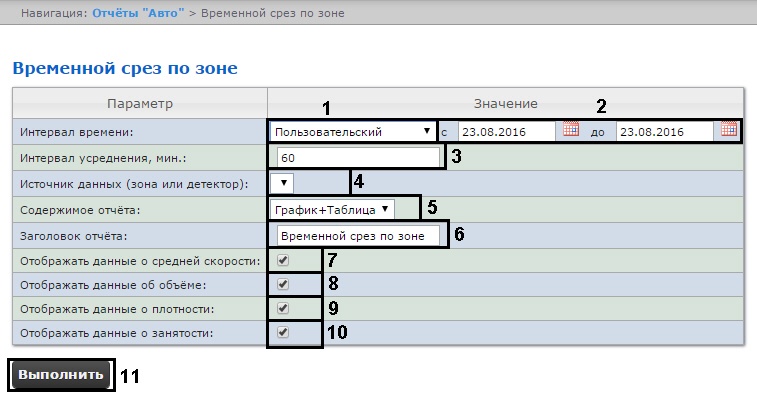
  3. Задать параметры временного среза следующим образом:
    1. Из раскрывающегося списка Интервал времени: выбрать период времени, за который требуется построить отчёт (1).
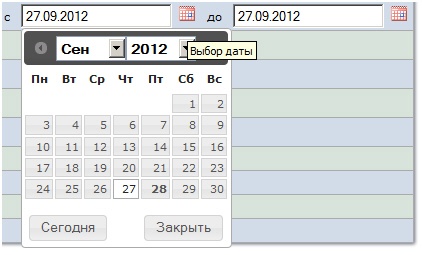
    2. В случае, если выбран интервал Пользовательский, необходимо ввести в поля с и по при помощи инструмента Календарь даты начала и окончания периода времени, за который требуется построить отчёт (2). Инструмент Календарь вызывается нажатием на кнопку  рядом с соответствующим полем.
    3. Параметр Период, присутствующий в отчетах, позволяет задать интервал времени, за который будет построен отчет, в том числе свободный конкретный диапазон дат и точное время с точностью до минут (периоды Пользовательский и Пользовательский 2).  

      Info
      titleПримечание

      При выборе перидов периодов Пользовательский и Пользовательский 2 отчет будет строиться строго в указанном пользователем диапазоне дат. Из этого следует, что если выбрать период с 1 по 5 января и сделать отчет автогенерируемым (см. Настройка работы подсистемы Intellect Web Report System в автоматическом режиме), то подсистема будет с выбранной периодичностью генерировать и отправлять по почте одинаковые отчеты с данными за период с 1 по 5 января.

      Однако , в случае, если выбран период для периода Пользовательский 2, в нем допустимо указать только время, но не указывать даты, и тогда подсистема сможет . В этом случае подсистема в автоматическом режиме будет генерировать отчеты за указанный диапазон времени за предыдущий день.

    4. В поле Интервал усреднения, мин ввести период времени в минутах, соответствующий интервалу, через который будут следовать точки на графике и значения в таблице (3). В отчете отображаются средние значения за время, равное интервалу усреднения.

      Info
      titleПримечание.

      Если среднее значение равно нулю для всех таких интервалов за заданный период, будет отображен пустой отчет. В таком случае рекомендуется изменить интервал усреднения.

    5. Из раскрывающегося списка Источник данных (зона или детектор) выбрать объект Регион, соответствующий полосе движения, по которой требуется построить отчёт (4).
    6. Из раскрывающегося списка Содержимое отчёта выбрать способ отображения отчёта: в виде таблицы и/или графика (5).
    7. В поле Заголовок отчёта ввести название отчёта, которое требуется отображать при выводе отчёта на экран (6).
    8. В случае, если в отчёт требуется включить данные о средней скорости движения по выбранной полосе, необходимо установить флажок Отображать данные о средней скорости (7).
    9. В случае, если в отчёт требуется включить данные о количестве транспортных средств на полосе движения за указанный период времени, необходимо установить флажок Отображать данные об объёме (8).
    10. В случае, если в отчёт требуется включить данные о количестве транспортных средств на километр на заданной полосе движения, необходимо установить флажок Отображать данные о плотности (9).
    11. В случае, если в отчёт требуется включить данные о проценте занятости полосы движения, установить флажок Отображать данные о занятости (10).
  4. Для построения отчета нажать на кнопку Выполнить (11).

...