
Перейти в хранилище документации
Обратиться в техническую поддержку
...
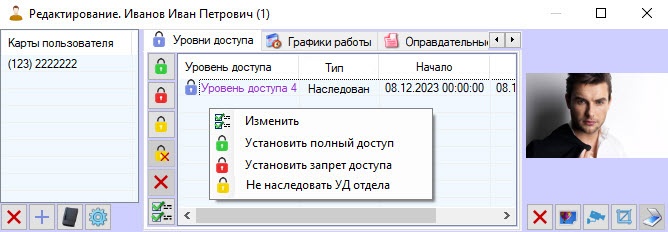
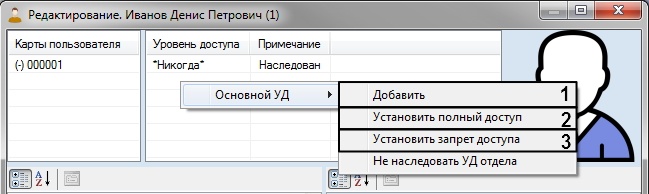
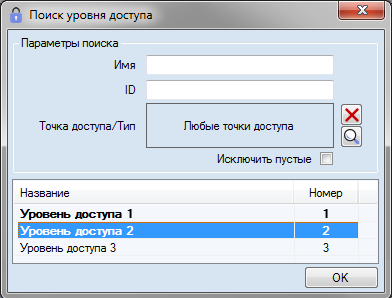
Для назначения пользователю пользовательского уровня доступа в открывшемся функциональном меню выбрать пункт меню Основной УД -> Добавить (1). Будет открыто окно поиска уровня доступа. Осуществить поиск и выбрать требуемый уровень доступа (см. Поиск уровня доступа).) и выбрать необходимое количество уровней доступа двойным кликом по каждому из них (выбранные уровни будут выделены полужирным шрифтом):
| Info | ||
|---|---|---|
| ||
| Если пользователю назначен собственный уровень доступа Всегда или Никогда, добавление пользовательского уровня доступа невозможно. |
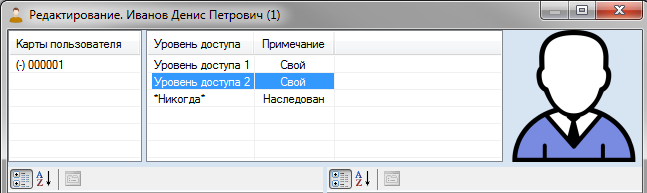
Назначение пользователю собственного уровня доступа завершено.
