
Перейти в хранилище документации
Обратиться в техническую поддержку
.
Для настройки политики безопасности пользователей необходимо:
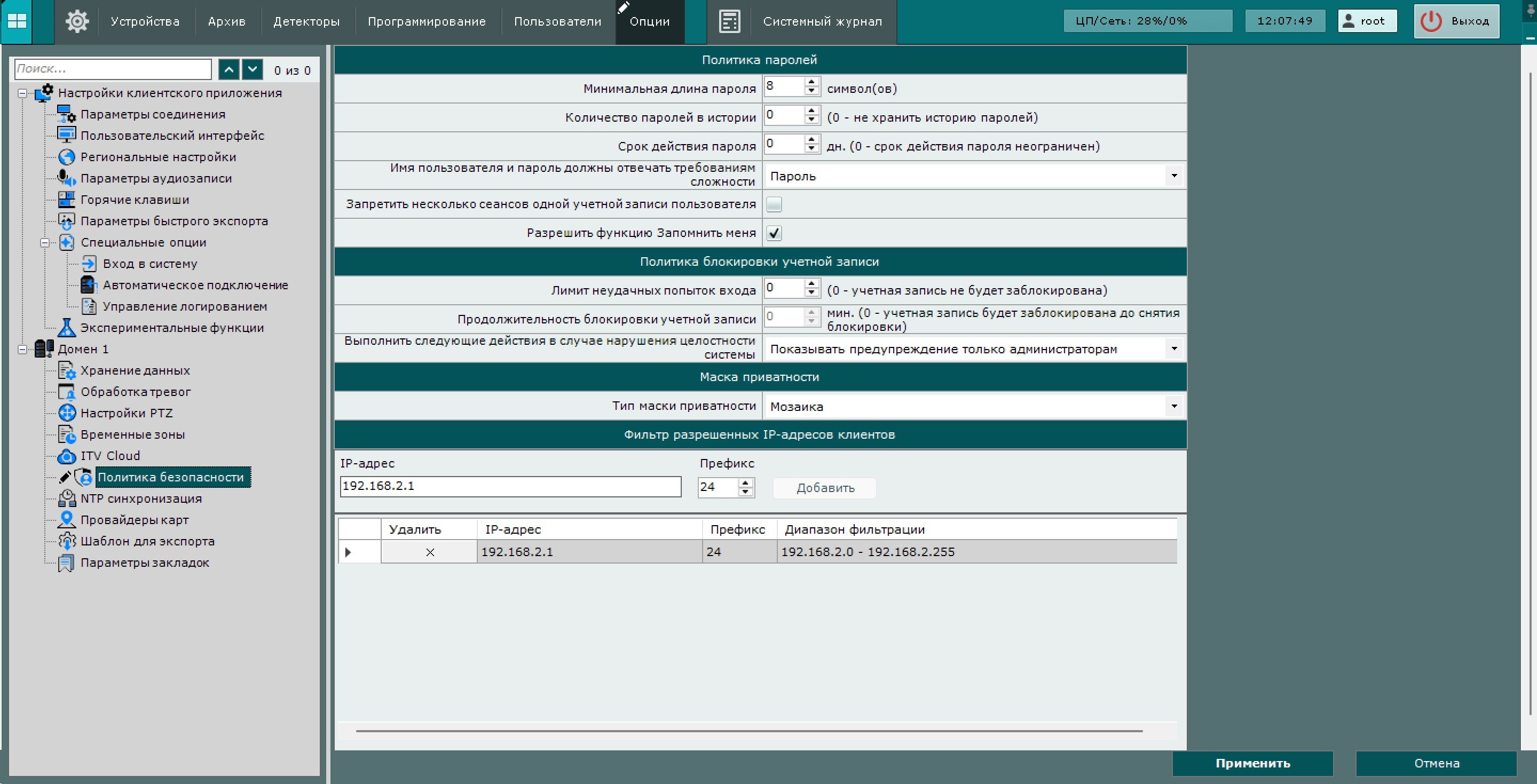
| Параметр | Значение | Описание |
|---|---|---|
| Политика паролей | ||
| Минимальная длина пароля | 8 | По умолчанию установлено значение 8. При необходимости изменить минимальную длину пароля. Значение должно быть в диапазоне [8, 20] |
| Количество паролей в истории | 0 | По умолчанию установлено значение 0 – не хранить историю паролей. Если значение отлично от 0, то пароли, которые хранятся в истории, нельзя будет использовать при задании нового пароля. Задать количество последних паролей каждого пользователя, которое необходимо хранить в истории. Значение должно быть в диапазоне [0, 24] |
| Срок действия пароля | 0 | По умолчанию установлено значение 0 – срок действия пароля не ограничен. Задать срок действия пароля в днях. По истечении заданного срока пользователю будет предложено задать новый пароль. Значение должно быть в диапазоне [0, 999] |
| Имя пользователя и пароль должны отвечать требованиям сложности | Нет | По умолчанию установлено значение Пароль. Из выпадающего списка выбрать значение, которое должно соответствовать требованиям сложности Внимание! Требования:
|
Имя пользователя и пароль | ||
Пароль | ||
| Запретить несколько сеансов одной учетной записи пользователя |
| По умолчанию нет запрета на несколько сеансов одной учетной записи пользователя (флажок снят). Если необходимо запретить несколько сеансов одной учетной записи пользователя, то нужно установить флажок. Данное требование касается, в том числе Web-клиентов и мобильных клиентов |
| ||
| Разрешить функцию Запомнить меня |
| По умолчанию при подключении к домену на начальном окне авторизации можно установить\снять флажок Запомнить меня (флажок установлен). Если флажок Разрешить функцию Запомнить меня снят, то на начальном окне авторизации флажок Запомнить меня будет недоступен. Например, если подключиться новым клиентом к старому серверу, то флажка Запомнить меня не будет |
 | ||
| Политика блокировки учетной записи | ||
| Лимит неудачных попыток входа | 0 | По умолчанию установлено значение 0 – учетная запись не будет блокироваться после неудачных попыток входа. Задать количество неудачных попыток аутентификации пользователя, после которых учетная запись будет заблокирована. Значение должно быть в диапазоне [0, 999] Внимание! После разблокировки пользователя у него будет только одна попытка аутентификации. Если она будет успешной, то счетчик количества неудачных попыток сбросится, иначе учетная запись будет снова заблокирована. |
| Продолжительность блокировки учетной записи | 0 | Внимание! Если в параметре Лимит неудачных попыток входа установлено значение 0, то поле недоступно. По умолчанию установлено значение 0 – учетная запись может быть разблокирована только администратором (см. Конфигурирование локальных пользователей, Конфигурирование пользователей LDAP). Задать продолжительность блокировки учетных записей в минутах после неудачных попыток аутентификации. Значение должно быть в диапазоне [0, 99999] |
| Выполнить следующие действия в случае нарушения целостности системы | При запуске каждого сервера и клиента ПК Интеллект X автоматически осуществляется проверка всех исполняемых файлов (exe, dll, so) на соответствие цифровой подписи. Если все файлы найдены и соответствуют подписи, в системном журнале сохранится событие Целостность системы проверена успешна (см. Системный журнал). Если целостность файлов и каталогов системы нарушена, изменена вредоносными программами или кто-то попытался взломать систему, ПК Интеллект X автоматически выдаст одно из предустановленных действий | |
| Показывать предупреждение только администраторам | Значение установлено по умолчанию. У пользователей роли admin при запуске клиента будет отображено оповещение: "Нарушена целостность системы. Детали: Статус клиента: скомпрометирован Статус сервера: проверен Статус сервера: неизвестен". Для продолжения загрузки клиента необходимо нажать на кнопку Продолжить, для закрытия – Нет, для открытия текстового файла со списком скомпрометированных файлов – Детали | |
| Показывать предупреждение всем пользователям | Оповещение будет отображено у всех пользователей | |
| Блокировать пользователей без прав администратора | У всех пользователей, кроме пользователей роли admin, которые находились в системе на момент проверки, произойдет выгрузка клиента и будет отображено оповещение. Также они не смогут подключиться к серверу | |
| Остановить не критичные серверы | Будет остановлена работа всех объектов, которые подлежат лицензированию (камеры, детекторы и т.д.). При запуске клиента у всех пользователей будет отображено предупреждение | |
Маска приватности | ||
| Тип маски приватности | Мозаика | По умолчанию установлен тип маски приватности Мозаика. Из выпадающего списка выбрать требуемый тип маски приватности
|
| Черный квадрат | ||
 . Для отмены действий нажать на кнопку Отмена
  .
.Настройка политики безопасности пользователей завершена.
Внимание!
Если до применения новых параметров политики безопасности в системе были созданы учетные записи, у которых имя пользователя и пароль не удовлетворяют новым требованиям, то при первом их подключении будет предложено задать новый пароль.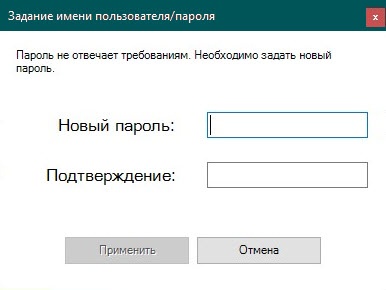
Можно ограничить IP-адреса, с которых удаленные клиенты могут подключаться к серверу. Для этого необходимо:
 .. Для отмены действий нажать на кнопку Отмена .
В результате диапазон адресов добавится в список. Подключение с адресов, которые не входят в список, будет недоступно.
Для удаления адреса или диапазона адресов из списка необходимо:
 в столбце Удалить.. Для отмены действий нажать на кнопку Отмена .
