Системные настройки терминала Virdi осуществляются следующим образом:
- Из раскрывающегося списка Уровень безопасности 1:1 (Проверка) выбрать уровень качества верификации, если используется только один тип аутентификации: от 1 до 9, значение по умолчанию − 4.
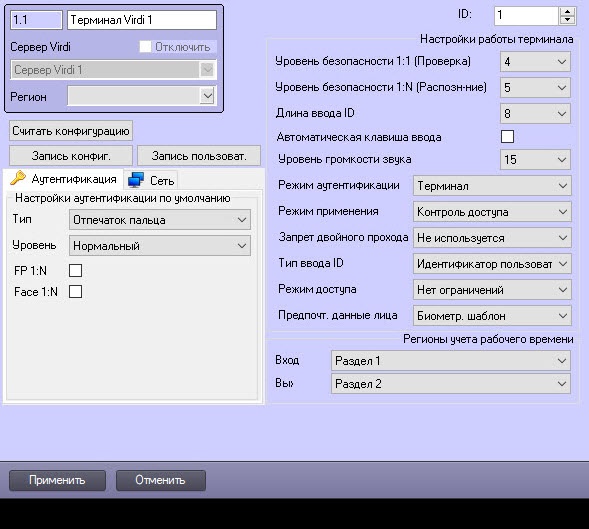
- Из раскрывающегося списка Уровень безопасности 1:N (Распознавание) выбрать уровень качества идентификации, если используется несколько типов аутентификации: от 1 до 9, значение по умолчанию − 5.
Из раскрывающегося списка Длина ввода ID выбрать длину идентификатора пользователя: от 4 до 8.
- Установить флажок Автоматическая клавиша ввода, если необходимо разрешить автоматический ввод ключа с клавиатуры терминала (кнопки F1-F4).
- Из раскрывающегося списка Уровень громкости звука выбрать уровень громкости динамика терминала: от 0 до 20.
- Из раскрывающегося списка Режим аутентификации выбрать режим аутентификации и работы терминала:
- Из раскрывающегося списка Режим применения выбрать режим работы терминала:
- Из раскрывающегося списка Запрет двойного прохода выбрать режим поведения терминала при обнаружении двойного прохода:
- Не используется − не используется.
- Пустить при потере связи − разрешать проход, если связь с Сервером потеряна.
- Не пускать при потере связи − запрещать проход, если связь с Сервером потеряна.
- Из раскрывающегося списка Тип ввода ID выбрать тип идентификаторов пользователей:
- Идентификатор пользователя − собственные идентификаторы пользователей.
- Уникальный идентификатор − заданные в терминале уникальные идентификаторы пользователей.
- Из раскрывающегося списка Режим доступа выбрать режим предоставления доступа терминалом, если на терминале отсутствует клавиатура для ввода цифр:
- Нет ограничений − без ограничений.
- Только пальцы и пароли − только отпечатки пальцев и пароль.
- Из раскрывающегося списка Предпочт. данные лица выбрать, какие данные предпочтительны для биометрической авторизации пользователя. Если таких данных нет, то применятся другие.
- Биометр. шаблон − используется сохраненный биометрический шаблон пользователя.
- Фото человека − используется фотография лица пользователя из модуля Бюро пропусков.
- Нажать кнопку Применить для применения настроек.
Системные настройки терминала Virdi завершены.


