
Перейти в хранилище документации
Обратиться в техническую поддержку
. Для настройки детектора Трекер объектов необходимо:
По умолчанию детектор включен и настроен на детектирование движущихся объектов в кадре, на основе которых строится их траектория (треки).
Ряд параметров задается для всех поддетекторов Трекера объектов одновременно.
При необходимости можно изменить настройки параметров детектора, которые указаны в таблице:
| Параметр | Значение | Описание |
|---|---|---|
| Характеристики объекта | ||
| Видеопоток | Основной поток | Для многопоточных камер выбрать поток для детектирования. Выбор видеопотока низкого качества снижает нагрузку на сервер Внимание! Для корректного отображения треков у многопоточной камеры все видеопотоки должны иметь одинаковое соотношение сторон. |
| Запись траекторий объектов | Да | По умолчанию включена запись траекторий объектов в базу данных. Для отключения установить значение Нет Внимание! Для получения метаданных производится декомпрессия и анализ видео, что приводит к большой нагрузке на сервер и ограничивает количество используемых камер на нём. |
| Нет | ||
| Другое | ||
| Включить | Да | По умолчанию детектор включен. Для выключения детектора установить значение Нет |
| Нет | ||
| Имя | Трекер объектов | Ввести имя детектора или оставить имя по умолчанию |
| Режим работы декодера | Auto | Выбрать процессор для декодирования видео. При выборе GPU приоритет отдается дискретной видеокарте (декодирование на чипах Nvidia NVDEC). Если подходящего графического процессора нет, то декодирование будет осуществляться с помощью технологии Intel Quick Sync Video. Иначе декодирование будет осуществляться на CPU |
| CPU | ||
| GPU | ||
| HuaweiNPU | ||
| Тип | Трекер объектов | Название типа детектора (нередактируемое поле) |
| Нейросетевой фильтр | ||
| Включить фильтр | Да | По умолчанию нейросетевой фильтр выключен. Чтобы отсеивать ложные треки на сложном видеоизображении (листва, блики и т.п.), установить значение Да (см. Требования к аппаратной платформе для работы нейроаналитики) Внимание! Нейросетевой фильтр можно применять либо только для анализа движущихся объектов, либо только для анализа оставленных объектов. Использование двух нейросетей одновременно невозможно. |
| Нет | ||
Режим работы фильтра движущихся объектов | CPU | Выбрать процессор для работы нейросети (см. Требования к аппаратной платформе для работы нейроаналитики, Выбор Nvidia GPU при настройке детекторов) Внимание!
|
| Nvidia GPU 0 | ||
| Nvidia GPU 1 | ||
| Nvidia GPU 2 | ||
| Nvidia GPU 3 | ||
| Intel NCS (не поддерживается) | ||
| Intel HDDL (не поддерживается) | ||
| Intel Multi-GPU | ||
| Intel GPU 0 | ||
| Intel GPU 1 | ||
| Intel GPU 2 | ||
| Intel GPU 3 | ||
| Huawei NPU | ||
Режим работы фильтра оставленных объектов | CPU | |
| Nvidia GPU 0 | ||
| Nvidia GPU 1 | ||
| Nvidia GPU 2 | ||
| Nvidia GPU 3 | ||
| Intel NCS (не поддерживается) | ||
| Intel HDDL (не поддерживается) | ||
| Intel Multi-GPU | ||
| Intel GPU 0 | ||
| Intel GPU 1 | ||
| Intel GPU 2 | ||
| Intel GPU 3 | ||
| Huawei NPU | ||
| Файл фильтра движущихся объектов | Выбрать требуемую нейросеть. Для получения нейросети необходимо обратиться в службу технической поддержки компании ITV. Если файл нейросети не выбран или выбран некорректно, фильтр работать не будет Внимание!
| |
| Файл фильтра оставленных объектов | ||
| Основные настройки | ||
| Детектор надолго оставленных объектов | Да | По умолчанию параметр выключен. Для использования детектора надолго оставленных объектов выбрать значение Да. Включение параметров Детектор надолго оставленных объектов и Включить фильтр позволяет уменьшить количество ложных срабатываний при детектировании |
| Нет | ||
| Детектор оставленных объектов | Да | По умолчанию параметр выключен. Для использования детектора оставленных объектов выбрать значение Да. Будут детектироваться объекты, оставленные на 10 секунд и больше |
| Нет | ||
| Максимальная высота | 100 | Ввести максимальную высоту и ширину детектируемого объекта в процентах от высоты/ширины кадра видеоизображения. Рекомендуется задавать таким образом, чтобы он был немного больше размеров типичного объекта на изображении с учетом его тени. Срабатывания детекторов на более крупные и более мелкие объекты происходить не будут. Значения должны быть в диапазоне [0,05, 100] Внимание! Если в настройках трекера включен параметр Калибровка объекта, то минимальный и максимальный размер объектов задается в параметре Высота калибровочного столба в дециметрах, а не в процентах от размера стороны кадра. |
| Максимальная ширина | 100 | |
| Максимальное время покоя | 60 | Ввести значение в секундах, при превышении которого объект будет детектирован. Значение должно быть в диапазоне [15, 1800] Примечание Данный параметр используется только для детектора надолго оставленных объектов. Подбор значения параметра рекомендуется начинать с 15. |
| Минимальная высота | 2 | Ввести минимальную высоту и ширину детектируемого объекта в процентах от высоты/ширины кадра видеоизображения. Рекомендуется задавать таким образом, чтобы он был немного меньше размеров типичного объекта на изображении. Срабатывания детекторов на более крупные и более мелкие объекты происходить не будут. Значения должны быть в диапазоне [0,05, 100] Внимание! Если в настройках детектора Трекер объектов включен параметр Калибровка объекта, то минимальный и максимальный размер объектов задается в параметре Высота калибровочного столба в дециметрах, а не в процентах от размера стороны кадра. |
| Минимальная ширина | 2 | |
| Чувствительность детектора движения | 25 | Ввести чувствительность поддетекторов детектора движения в процентах. Для обнаружения объектов с малой контрастностью рекомендуемое значение чувствительности – 35, для контрастных – 15. Чем выше чувствительность, тем меньшее изменение в кадре будет детектироваться. Значение должно быть в диапазоне [0, 100] |
| Чувствительность детектора оставленных объектов | 9 | Ввести чувствительность детектора надолго оставленных объектов и детектора оставленных объектов в процентах. Значение должно быть в диапазоне [0, 100] Примечание Чувствительность детектора оставленных объектов зависит от условий освещенности и выбирается эмпирически. Подбор чувствительности рекомендуется начинать с 20. Для обнаружения объектов с малой контрастностью рекомендуемое значение чувствительности – 35, для контрастных – 15. |
Расширенные настройки | ||
| Авточувствительность | Да | По умолчанию Авточувствительность включена. Рекомендуется использовать в условиях сильно изменяющегося освещения. Для выключения автоматической регулировки чувствительности поддетекторов Трекера объектов выбрать из списка значение Нет Примечание Данную опцию рекомендуется включать в случае, если освещение изменяется в значительной степени в процессе работы камеры (например, при работе в уличных условиях). |
| Нет | ||
Время жизни трека (начиная с версии Detector Pack 3.14) | Да | По умолчанию параметр выключен. Если требуется показать в секундах время жизни трека для объекта, выбрать значение Да |
| Нет | ||
| Высота калибровочного столба | 20 | Ввести реальную высоту объекта в дециметрах, который будет использоваться как эталон (например, средний рост взрослого человека). Значение должно быть в диапазоне [1, 100] |
| Изменение размера кадров | 1280 | По умолчанию при анализе осуществляется сжатие размера кадра до установленного размера (по умолчанию 1280 пикселей по бо́льшей стороне). При этом используется следующий алгоритм:
Примечание Например, исходное разрешение видеоизображения 2048*1536, заданное значение 1000. В этом случае исходное разрешение 2 раза будет поделено пополам (512*384), т.к. после первого деления значение по бо́льшей стороне кадра будет больше заданного (1024 > 1000). |
| Калибровка объекта | Да | По умолчанию калибровка объекта выключена. Для оценки реальных размеров объектов в сцене (например, роста человека) при анализе видеоизображения с учетом перспективных искажений выбрать значение Да Внимание!
|
| Нет | ||
| Положение камеры | Стена | Для отсеивания ложных событий при использовании fish-eye камеры выбрать правильное расположение устройства. По умолчанию выбрано значение Стена. Для всех других устройств данный параметр не актуален |
| Потолок | ||
| Устранение дрожания видеокамеры | Да | По умолчанию устранение дрожания камеры выключено. Для уменьшения дрожания камеры установить значение Да. Рекомендуется использовать данный параметр только при явном дрожании камеры |
| Нет | ||
По умолчанию весь кадр является областью детектирования. При необходимости в окне предварительного просмотра задать:
 в окне предварительного просмотра. На кадре появится прямоугольная область. Перетаскиванием узловых точек отрегулировать область до минимального размера объекта. В параметрах Минимальная высота и Минимальная ширина значения обновятся автоматически.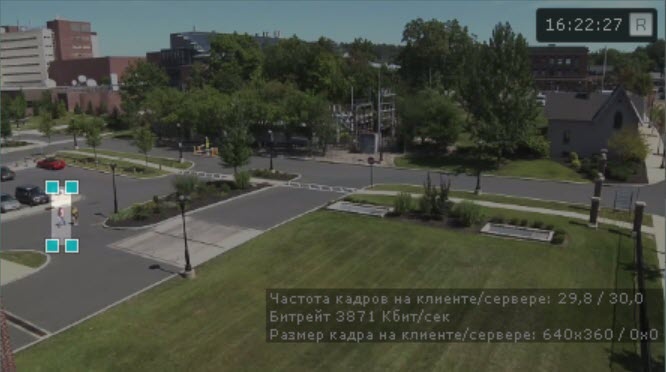
 в окне предварительного просмотра. На кадре появится прямоугольная область. Перетаскиванием узловых точек отрегулировать область до максимального размера объекта. В параметрах Максимальная высота и Максимальная ширина значения обновятся автоматически.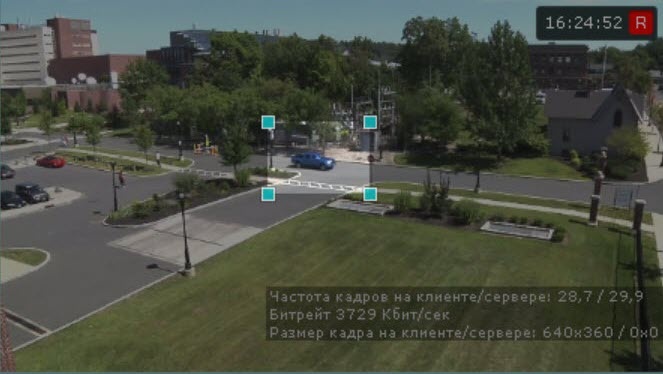
 в окне предварительного просмотра.
 в окне предварительного просмотра.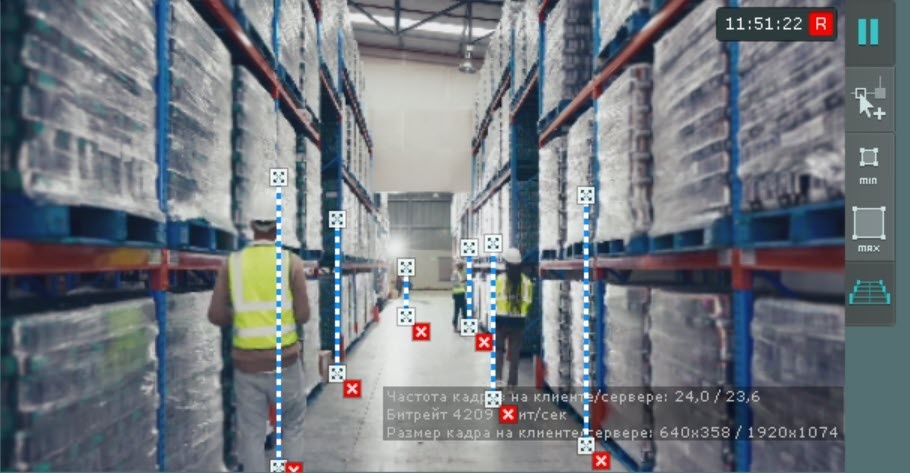
Для создания одного столба нужно добавить две узловые точки, последовательно кликнув левой кнопкой мыши по видеоизображению:
Первая точка — основание объекта (например, ступни человека).
Вторая точка — верхняя граница объекта (например, макушка головы человека).
Примечание
 . Повторное нажатие возобновит воспроизведение.
 . Повторное нажатие вновь отобразит области.
 и потянуть ее в нужном направлении.
  .
.Для сохранения изменений параметров детектора нажать на кнопку Применить  . Для отмены изменений нажать на кнопку Отмена
  .
.
Настройка детектора Трекер объектов завершена. При необходимости на базе трекера объектов можно создать и настроить необходимые поддетекторы (см. Оставленный объект, Классические поддетекторы). Общие параметры будут заданы для всех его поддетекторов.
