
Перейти в хранилище документации
Обратиться в техническую поддержку
.
Внимание!
Для настройки и работы функции Автоматическое подключение необходим активный лицензионный ключ (см. Виды лицензий).
Данная настройка используется для автоматического подключения:
Для настройки автоматического подключения:
Перейти на вкладку Настройки → вкладка Опции → пункт Специальные опции → пункт Автоматическое подключение.
| Параметр | Значение | Описание |
|---|---|---|
| Параметры автоматического подключения | ||
| Имя пользователя | Ввести имя пользователя и пароль для автоматической авторизации при подключении к cерверам. Если оставить значения пустыми, то при старте клиента авторизация будет происходить вручную Внимание! Cross-System клиент подключается ко всем серверам по одной паре имя пользователя-пароль, которая должна быть создана в каждом домене (см. Cross-System клиент). | |
| Пароль | ||
| Тайм-аут подключения | По умолчанию установлено значение – 15 секунд. Задать в секундах период ожидания успешного подключения перед тем, как считать попытку неудачной. При использовании этой настройки сразу произойдет попытка автоматического подключения. В случае неудачи сервер будет ожидать указанный пользователем период времени (тайм-аут) и повторять попытку подключения. Значение должно быть в диапазоне [5, 300] | |
| Количество попыток подключения | По умолчанию установлено значение – 1. Задать максимальное количество попыток автоматического подключения через указанный тайм-аут. Значение должно быть в диапазоне [1, 100] | |
| Тип подключения | ||
| Стандартное подключение | Обеспечивает подключение к одному серверу, остальные выступают в качестве резервных. При недоступности "основного" сервера происходит последовательное подключение к резервным. Все серверы должны принадлежать одному домену | |
| Кроссистемное подключение | Обеспечивает одновременное подключение к нескольким серверам, принадлежащим разным доменам. Первым подключается "основной" сервер, затем – остальные (независимо от доступности "основного"). Все серверы должны принадлежать разным доменам | |
| Серверы для автоматического подключения | ||
| Выбрать сервер: | Из выпадающего списка выбрать сервер или ввести IP-адрес сервера | |
| Порт: | По умолчанию установлено значение – 20109. Задать порт подключения к данному серверу. Если значение оставить пустым, то подключение будет происходить по стандартному порту, которое установлено по умолчанию | |
Нажать на кнопку Добавить  .
.
Настройка автоматического подключения клиента к серверам завершена. При следующем запуске ПК Интеллект X произойдет подключение к выбранным серверам.
Примечание
 .
.При использовании Cross-System клиента после добавления всех серверов в список выбрать основной домен. Для выбора основного домена установить флажок Основной в соответствующем столбце сервера, входящего в этот домен.
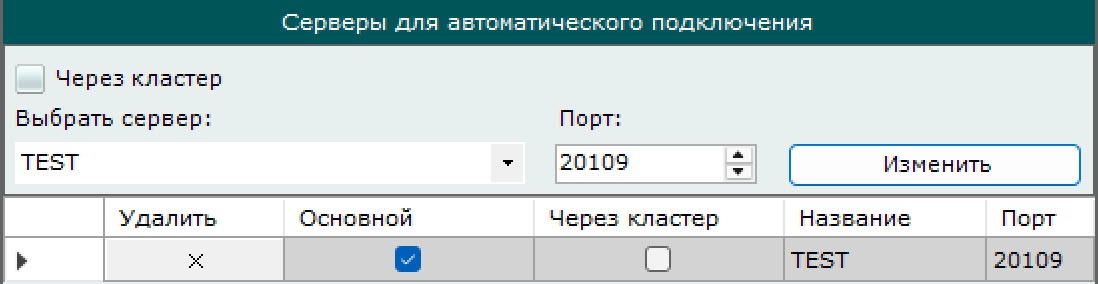
При подключении клиент будет использовать параметры (карты, раскладки, права пользователя) именно основного домена.
Если необходимо настроить автоматическое подключение к узлу отказоустойчивой системы:
 ..
.. . Для отмены действий нажать на кнопку Отмена
  .
.Настройка автоматического подключения клиента к узлу отказоустойчивой системы завершена.
Для автоматического подключения к резервному серверу при недоступности основного нужно:
...Настройка автоматического подключения с резервным сервером завершена.
Для изменения порта уже добавленного сервера:
 .
.Изменение порта добавленного сервера завершено.
Для сохранения конфигурации автоматического подключения к серверам в файл формата JSON нужно нажать на кнопку Экспорт  .
.
Для загрузки настроенной конфигурации на клиентах необходимо:
 .
.Нажать на кнопку Применить .
Загрузка настроенной конфигурации завершена.
