Экспорт записей является одной из основных функций утилиты Converter.exe. Существует два способа экспортирования записей из архива:
- Экспорт в AVI - данный способ предназначен для экспортирования записи с одновременной конвертацией (сжатием) и разбиением на тома (файлы заданного в панели Настройка экспорта размера).
Для того чтобы экспортировать запись в AVI формате, необходимо:
- Найти запись в архиве (см. раздел Выбор архива для воспроизведения и конвертирования).
- В панели Настройка экспорта установить переключатель в положение Экспорт в AVI файл.
- Нажать кнопку Видео/ Звук для настройки параметров экспортирования (конвертирования) в панели Настройка экспорта. Нажать кнопку Ок.
- Нажать кнопку Экспорт в AVI/архив –
 для начала процесса экспортирования.
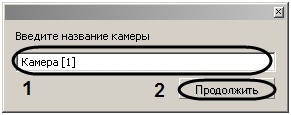
 - Указать название устройства, в папку с именем которого будет сохранена запись (1) и нажать кнопку Продолжить (2).
- В строке состояния диалогового окна утилиты Converter.exe будет отображаться информация о результате процесса экспортирования записи в процентах.
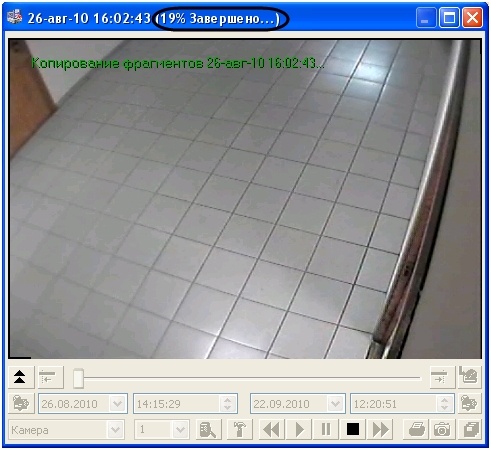
По окончанию процесса экспортирования в строке состояния будет выведена надпись Завершено. Для проверки результата экспортирования необходимо зайти в автоматически созданную папку Backup и найти файл с названием, соответствующим устройству, из архива которого была экспортирована запись.
- Экспорт в архив – данный способ экспортирования предназначен для того, чтобы производить копирование файлов из архива в любое другое место на диске без конвертирования, с сохранением даты создания записи, с возможностью разбиения на тома.
Для того чтобы экспортировать запись в том формате, в котором она хранится в архиве, необходимо:
- Найти запись в архиве (см. раздел Выбор архива для воспроизведения и конвертирования).
- В панели Настройка экспорта установить переключатель в положение Экспорт архива.
- Задать размер тома в панели Настройка экспорта. Нажать кнопку Ок.
Нажать кнопку Экспорт в AVI/архив для начала процесса экспортирования
Утилита Converter.exe позволяет экспортировать кадры в форматах Bitmap и Jpeg, для этого необходимо:
- Найти требуемый кадр (см. раздел Поиск кадра в найденной записи).
- В панели Настройка экспорта установить значения параметров группы элементов Экспорт кадра. Нажать кнопку Ок.
- Нажать кнопку Экспорт кадра –
 .
. - Указать в диалоговом окне Сохранить как место на диске, куда следует сохранить экспортируемый кадр.
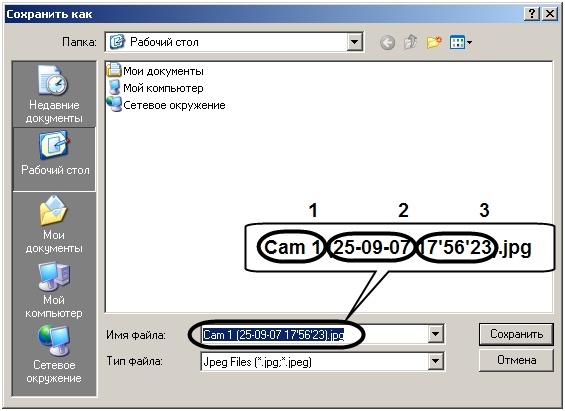
Автоматически имя сохраняемого файла будет сформировано следующим образом: а) название и номер устройства – видеокамеры, с которого был сделан кадр; б) дата и время создания. Расширение файла, в который экспортируется кадр, соответствует формату, выбранному в панели Настройка экспорта. - Нажать кнопку Сохранить для завершения операции сохранения экспортируемого кадра в файл.


