Документация для версии Axxon Next 4.6.0. Документация на другие версии также доступна.

Предыдущая страница Следующая страница

You are viewing an old version of this page. View the current version.

Compare with Current View Page History

« Previous Version 10 Next »

Стандартный экспорт видеозаписей осуществляется по следующему сценарию:

  1. Задание диапазона экспорта.

    Задать диапазон экспорта можно на основной или дополнительной временной шкале или впоследствии с помощью точного задания даты и времени (см. ниже пункт 3с):

    1. На основной временной шкале установить указатель в положение, соответствующее началу диапазона экспорта, нажать кнопку , установить указатель в положение, соответствующее концу диапазона экспорта, нажать кнопку , либо выделить интервал экспорта правой кнопкой мыши. Для удаления интервала необходимо нажать кнопку ;
    2. На дополнительной панели навигации задание диапазона осуществляется таким же способом, используя кнопки . Выделение диапазона мышью на дополнительной панели недоступно.
    3. Задание области экспорта и масок (см. Задание области экспорта и масок).
  2. Задание параметров экспорта.
    1. Нажать кнопку на временной шкале или в окне видеонаблюдения.
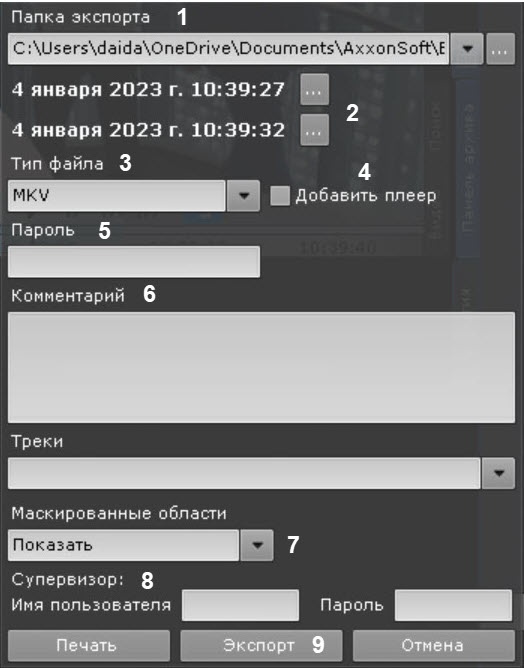
      Откроется окно экспорта.
    2. При необходимости изменить путь экспорта (1). По умолчанию файл экспортируется в папку, заданную в настройках (см. Настройка экспорта). Если папка была изменена, то новый путь для экспортированных материалов сохраняется до перезапуска Клиента.
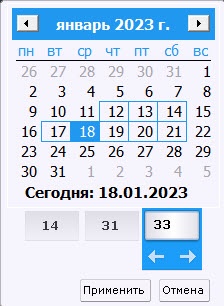
    3. Задать начало и конец диапазона экспорта с помощью календаря (2).
    4. Нажать на кнопку Применить.
    5. При необходимости изменить формат файла, в который требуется экспортировать видеозапись (3). Экспорт видео может осуществляться в 4 формата: MP4, MKV, EXE и AVI.

      Примечание

      Экспорт видеозаписей в формат MKV проходит без рекомпрессии.

      Экспорт видеозаписей в формат AVI осуществляется с рекомпрессией выбранным в настройках кодеком. Экспорт в формат AVI из-за рекомпрессии может занимать большее время, чем в другие форматы. Кроме того, при экспорте в формат AVI возрастает загрузка CPU, особенно при одновременном экспорте нескольких файлов (см. Одновременный экспорт всех видеозаписей инцидента, Одновременный экспорт видеозаписей нескольких видеокамер).

      При экспорте видеозаписей в формат EXE осуществляется компиляция исполняемого файла, который содержит видеозапись, средства её воспроизведения и необходимые кодеки. При экспорте в формат EXE стоит учитывать ограничение ОС Windows, из-за которого запуск исполняемых файлов размером более 4 Гб невозможен.

      Внимание!

      Если экспорт видеозаписей с fish-eye видеокамеры осуществляется в формате EXE, то экспортируется весь панорамный обзор, который можно развернуть на необходимый угол обзора в плеере. Если экспорт осуществляется в форматах MKV, MP4 или AVI, то экспортируется выбранный участок на камере в интерфейсе раскладки.

    6. Если экспорт требуется выполнить в зашифрованный архив формата ZIP, задать пароль архива (4). При экспорте в формат EXE пароль необходимо будет ввести при открытии файла.

      Внимание!

      Задание пароля будет обязательным, если такое условие задано в настройках роли пользователя (см. Создание и настройка роли).

    7. При необходимости ввести комментарий к экспорту. Комментарий будет отображаться при проигрывании экспортированного видеоролика в виде титров (5).
    8. Если выбран формат экспорта MKV или AVI и в папку с экспортированной видеозаписью необходимо добавить утилиту Axxon Player, установить соответствующий флажок (6). 
    9. Если на экспортируемом видео находится скрытый объект (см. Настройка скрытия приватной информации в архиве), то при наличии соответствующих прав допускается выполнение экспорта без маски. Для этого необходимо установить флажок Показывать маскированное видео (7).
    10. Ввести имя пользователя и пароль супервизора, который должен подтвердить запуск экспорта (8).

      Примечание

      Ввод пароля супервизора требуется только в тех случаях, если это установлено в настройках прав доступа (см. Создание и настройка роли). Если подтверждение для экспорта не требуется, этих полей в окне не будет.

    11. Нажать кнопку Экспорт (9).

Запустится процесс экспорта. Его состояние будет отображено на панели экспорта (см. Отображение состояния экспорта).

Примечание

В любой момент экспорт можно прекратить, нажав кнопку Завершить.

Примечание

Длительность экспортированного файла может быть большей, чем указанная, т.к. ключевой кадр не всегда попадает на начало интервала экспорта.
  • No labels