You are viewing an old version of this page. View the current version.
Compare with Current
View Page History
Version 1
Current »
Объект E-mail сообщение предназначен для настройки электронных сообщений, которые затем могут быть отправлены пользователю при запуске макрокоманды или автоматического правила.
Создание объекта
Чтобы создать объект E-mail сообщение, необходимо выполнить следующие действия:
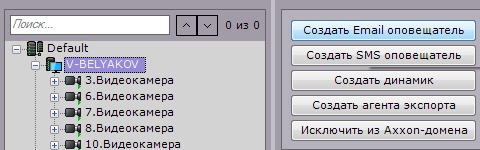
- В списке оборудования выделить объект Сервер и нажать кнопку Создать Email оповещатель.
- Нажать кнопку Применить.
- В результате выполнения операции объект E-mail сообщение отобразится в списке оборудования.
Создание объекта E-mail сообщение завершено.
Настройка объекта
Чтобы настроить объект E-mail сообщение, необходимо выполнить следующие действия:
- В списке оборудования выделить объект E-mail сообщение, который требуется настроить (1).
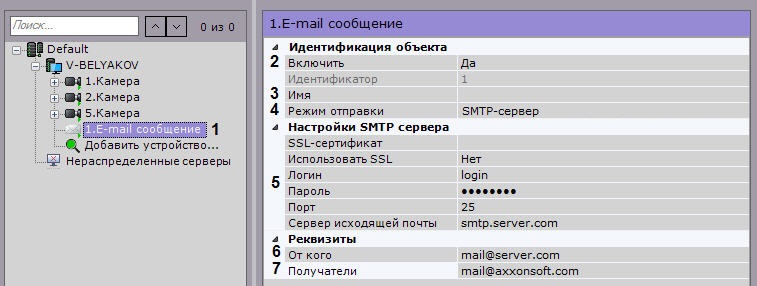
- Активировать объект E-mail сообщение (2), выбрав из списка Включить значение Да.
- В поле Имя (3) ввести требуемое имя объекта E-mail сообщение.
Выбрать режим отправки e-mail оповещений: через AxxonNet или через заданный SMTP сервер (4).
- Задать настройки SMTP сервера, если был выбран соответствующий режим (5):
- В поле SSL-сертификат задать путь к файлу SSL-сертификата, если используется данный протокол.
- В случае, если при подключении к серверу исходящей почты требуется использовать шифрованное подключение SSL, выбрать из списка Использовать SSL значение Да.
- В поле Логин ввести имя учетной записи, используемой для отправки сообщений на сервере исходящей почты.
- В поле Пароль ввести пароль учетной записи на сервере исходящей почты.
- В поле Порт ввести номер порта, используемого сервером исходящей почты.
- В поле Сервер исходящей почты ввести SMTP сервер исходящей почты.
- В поле От кого ввести адрес электронной почты, с которого будут отправляться сообщения (6).
- В поле Получатели ввести один или несколько адресов электронной почты, на которые будут отправляться сообщения (7).
- Нажать кнопку Применить.
Настройка объекта E-mail сообщение завершена.
Проверка E-mail оповещения
Для проверки E-mail оповещения, реализуемого посредством объекта E-mail сообщение, необходимо отправить тестовое сообщение, нажав одноименную кнопку.
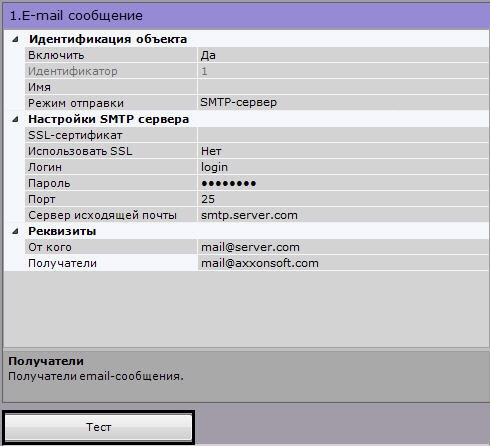
В результате выполнения операции на адрес электронной почты, заданный в поле Получатели (см. раздел #Настройка объекта), будет отправлено сообщение следующего содержания: «Тестовое сообщение».


