
Перейти в хранилище документации
Обратиться в техническую поддержку
Предыдущая страница Следующая страница
Перед подключением к серверу нужно выполнить настройку Web-сервера в соответствующем программном комплексе (для ПК Интеллект X см. Настройка Web-сервера, для ПК Интеллект см. Настройка модуля Web-сервер).
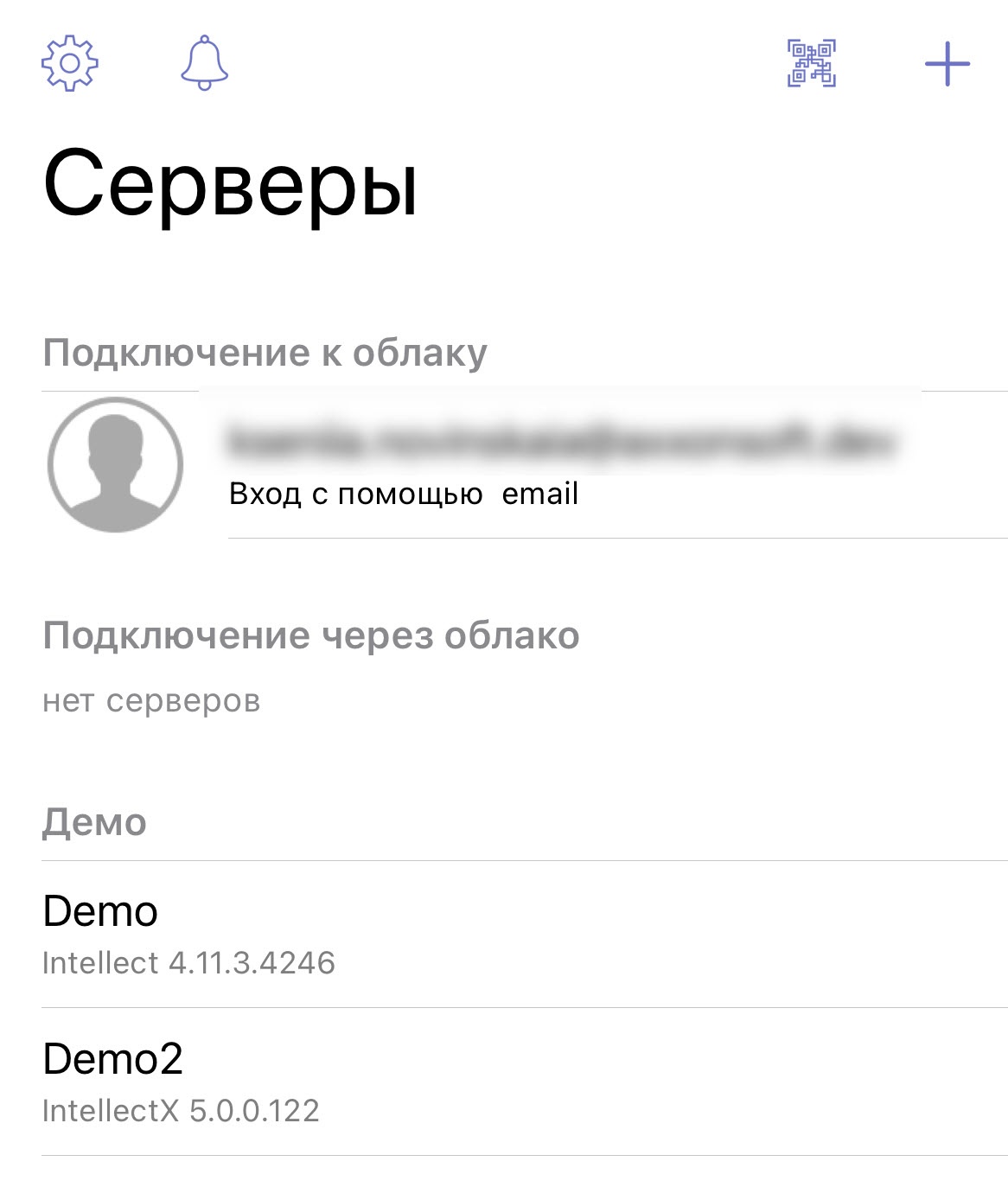
Для добавления нового сервера нужно выполнить следующие действия:
 . Откроется окно видоискателя, который нужно навести на QR-код. В результате считывания QR-кода сервер будет автоматически добавлен и отобразится в группе локальных серверов.
 . Отобразится окно, в котором нужно задать следующие параметры: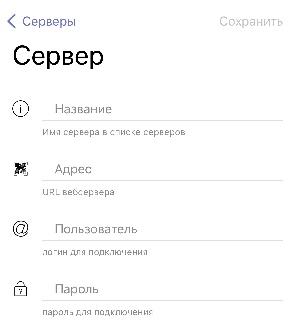
В поле Название ввести имя сервера.
В поле Адрес ввести URL-адрес сервера в формате <IP-адрес Сервера>:<Порт>/<Префикс>.
Внимание!
URL-адрес сервера чувствителен к регистру букв. Нужно вводить URL-адрес именно с тем регистром букв, который задан в настройках соответствующего Web-сервера.
Примечание
Примеры URL-адреса при стандартных настройках серверов Интеллект X и Интеллект:
Интеллект X: 192.168.0.10:80
Интеллект: 192.168.0.10:8085/web2
В поле Пользователь и Пароль ввести имя пользователя и пароль для подключения соответственно.
Примечание
При подключении к серверу ПК Интеллект можно использовать имя и пароль пользователя с правами авторизации Windows в ПК Интеллект (см. Присвоение операторам прав и пароля для авторизации в ПК Интеллект), при этом имя пользователя должно быть указано в следующем виде:
\\WorkPC\user, где WorkPC − имя компьютера или домена, user − имя пользователя. При указании пользователя и пароля нужно учитывать регистр букв.
Внимание!
К серверам ПК Интеллект и Интеллект X нельзя подключиться напрямую, используя учетную запись LDAP пользователя.
После ввода данных станет доступна кнопка Проверка подключения, которая служит для проверки корректности введенных данных.
Примечание
Для базовой проверки соединения и функционирования Web-сервера нужно перейти по URL-адресу сервера в браузере мобильного устройства.
Добавленный сервер отобразится в группе локальных серверов (см. ITVCloud-IOS. Экран списка Серверов).
