
Перейти в хранилище документации
Обратиться в техническую поддержку
Для создания новой раскладки в Web-клиенте нужно:
Нажать на кнопку  и выбрать один из стандартных типов раскладки.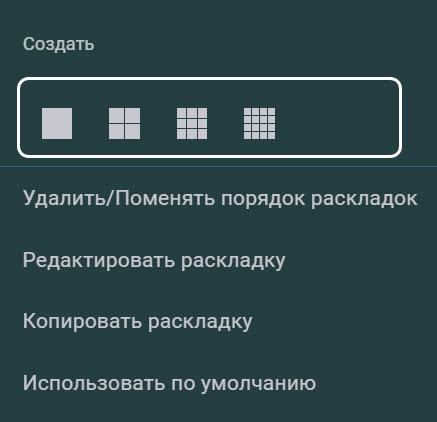
Будет создана раскладка, заполненная видеоизображениями с камер в режиме реального времени из списка панели камер.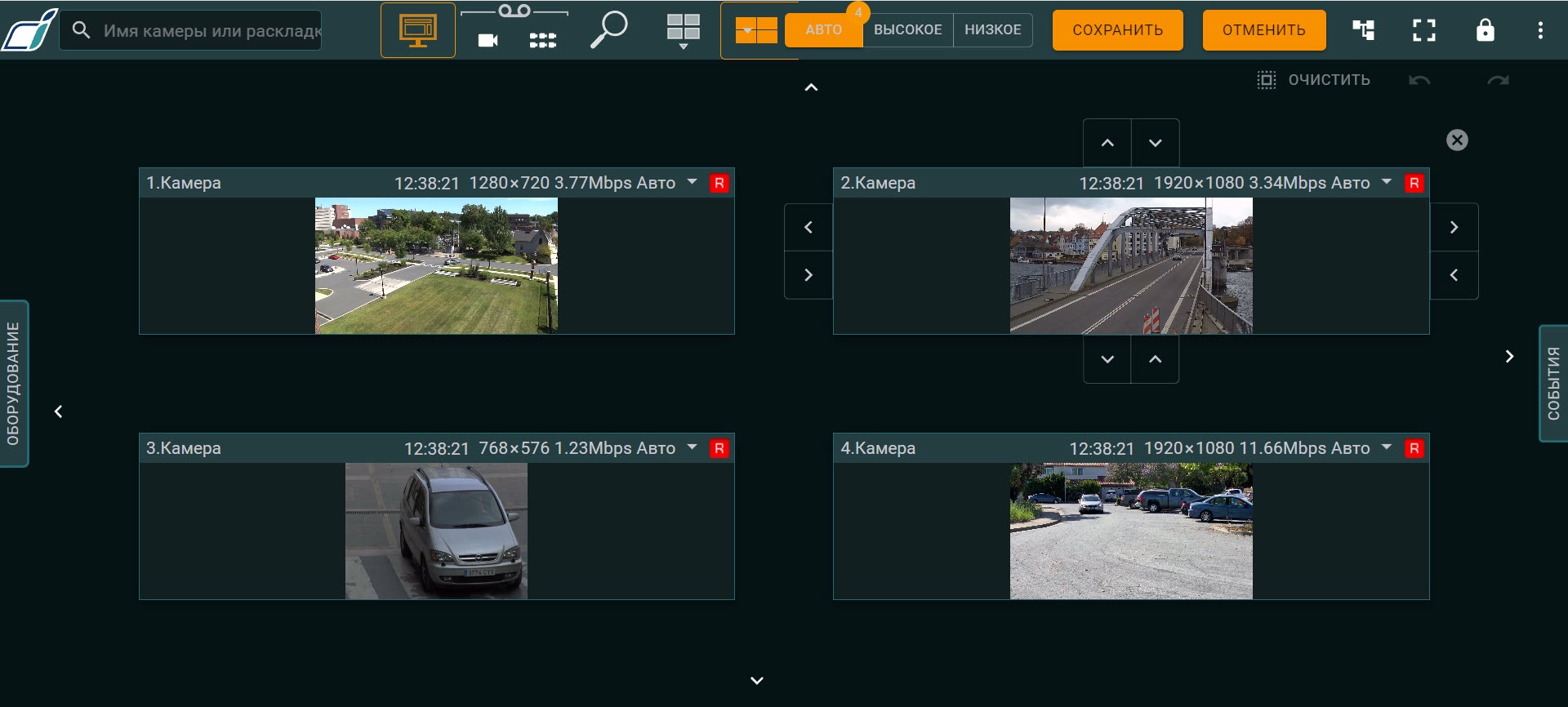
По умолчанию раскладки заполняются только активными камерами. Для того чтобы при создании раскладки она заполнялась всеми доступными камерами, включая неактивные, нужно выключить параметр Отображать только активные камеры в настройках Web-клиента (см. Пользовательские настройки Web-клиента).
После этого на панели Оборудование камеры будут отображаться:
оранжевым, если они неактивны (выключены в конфигурации ПК Интеллект Х);
При необходимости добавить новые столбцы или строки ячеек, используя стрелки на границах раскладки (по аналогии с основным клиентом, см. Конфигурирование раскладок).
Примечание
 .
.Для каждой камеры из списка Качество выбрать отображаемый поток по умолчанию. Для выбора качества для всех камер раскладки используются кнопки в верхней части экрана.
Примечание
Числа над кнопками качества обозначают количество видеопотоков определённого качества.
В данном примере на раскладке расположено четыре окна видеонаблюдения: в двух окнах автоматически подбирается качество потока (см. Выбор качества видеопотока в окне видеонаблюдения (GreenStream)), в одном окне показывается видеопоток высокого качества и в одном окне показывается видеопоток низкого качества.
Нажать на кнопку СОХРАНИТЬ. Для отмены создания раскладки нужно нажать на кнопку ОТМЕНИТЬ.
Создание раскладки завершено.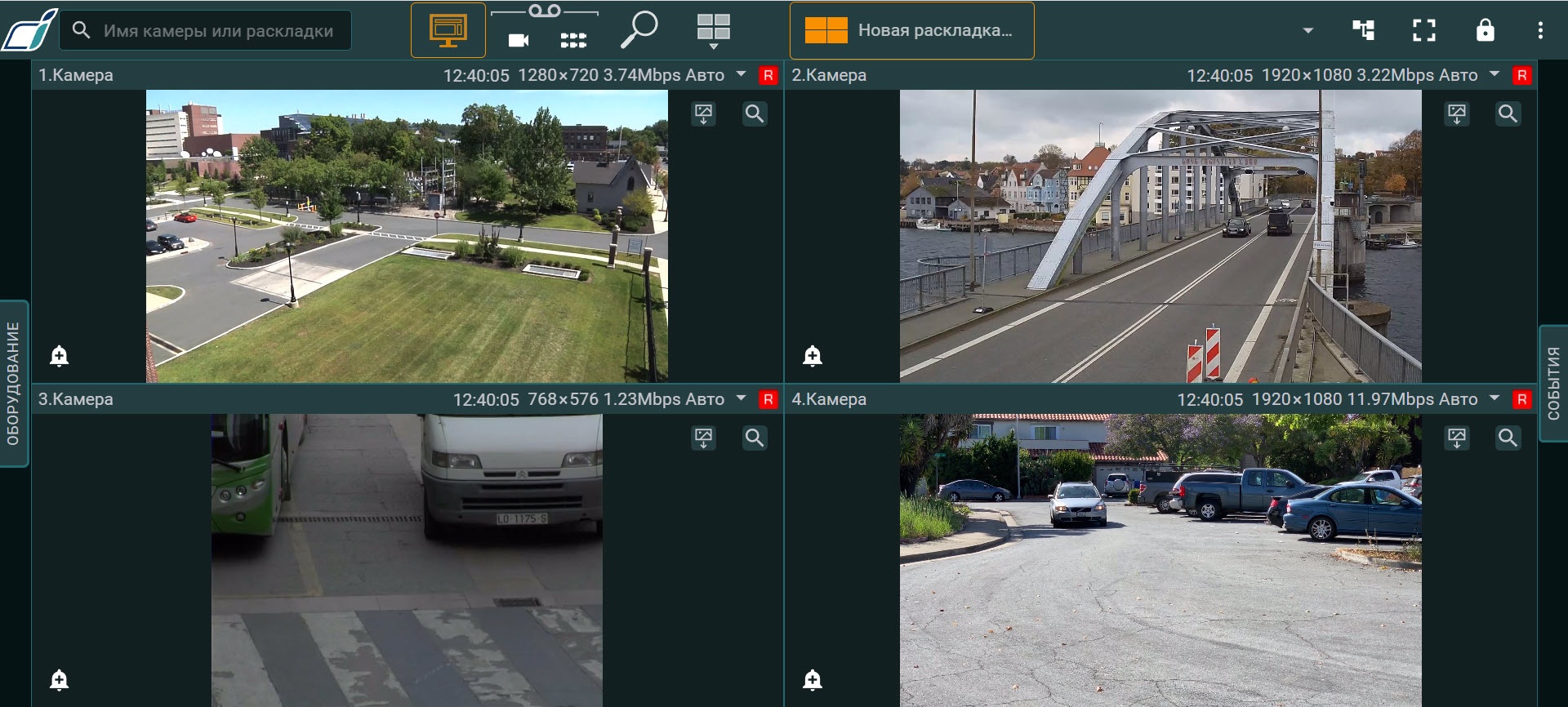
При двойном клике левой кнопкой мыши на окно видеоизображения откроется временная раскладка с этим окном видеоизображения: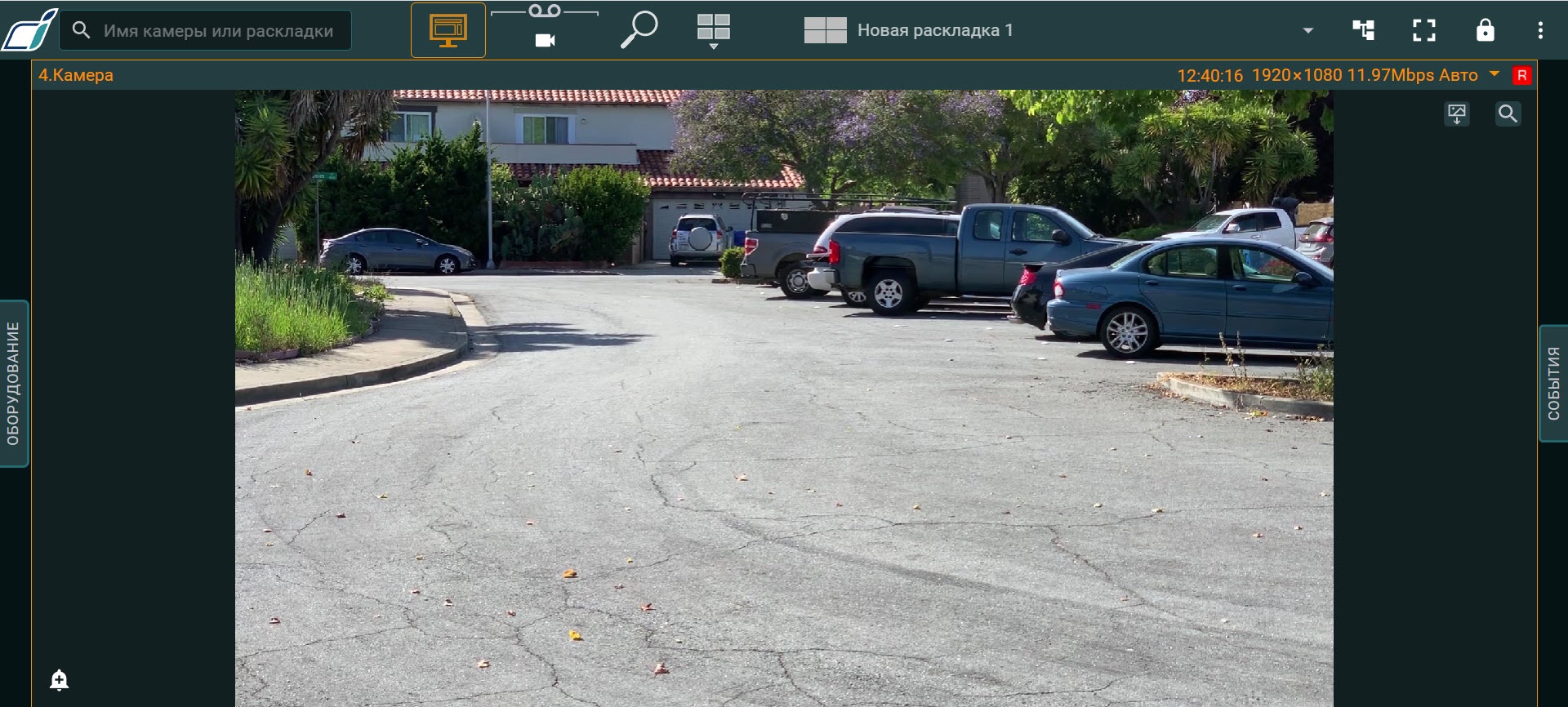
Для возврата к исходному виду раскладки нужно снова кликнуть дважды по видеоизображению.
