
Документация для версии Интеллект 4.26. Документация на другие версии также доступна.

Предыдущая страница Следующая страница

You are viewing an old version of this page. View the current version.

Compare with Current View Page History

Version 1 Current »

Для создания в ПК Интеллект IP-устройства выполнить следующие действия:

  1. Перейти на вкладку Оборудование окна Настройка системы (1).
  2. В дереве объектов выбрать объект Компьютер, соответствующий настраиваемому серверу (2).
  3. Нажать кнопку Мастер создания IP устройств на панели настройки выбранного объекта (3).
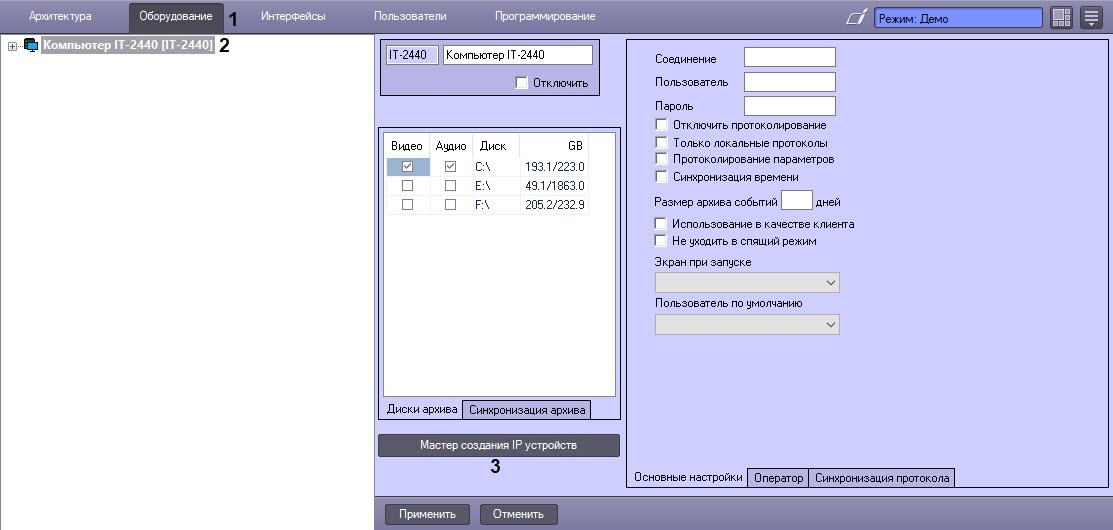
    В результате выполнения операции откроется окно Мастер создания IP устройств, в верхней части которого будут отображены найденные IP-устройства.

    Внимание!

    В списке устройств также могут присутствовать платы видеоввода, однако настоятельно не рекомендуется добавлять их в конфигурацию с использованием окна Мастер создания IP устройств. Настройка плат видеоввода осуществляется вручную – см. Настройка плат видеоввода в ПК Интеллект.

    По умолчанию в списке отображаются и найденные архивные устройства − снятые с поддержки в установленной версии Drivers Pack. Если такие устройства не должны отображаться, то нужно создать ключ реестра UseObsoleteAttribute со значением 1 (см. Справочник ключей реестра).
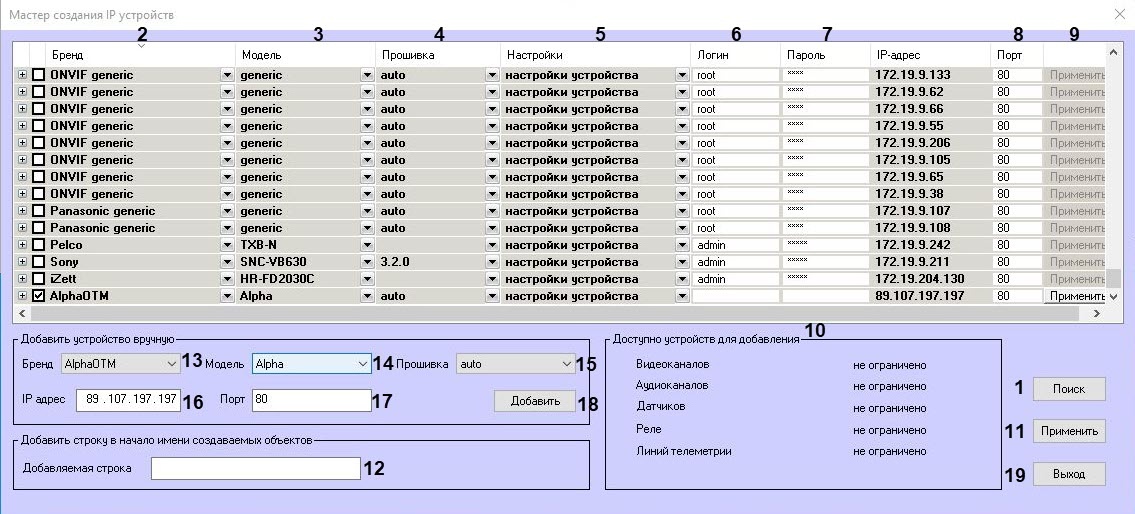

    Для сортировки устройств в окне Мастер создания IP устройств следует кликнуть заголовок соответствующего столбца. Данные сортируются по алфавиту, в том числе это касается IP-адресов. Например, при сортировке по IP-адресу по возрастанию 10.0.12.98 будет в списке ниже, чем 10.0.12.252.

  4. Если требуемое устройство не отобразилось в списке, нажать кнопку Поиск (1). Дождаться обновления списка, т.к. поиск устройств может занять несколько секунд. Если во время поиска повторно нажать кнопку Поиск, то текущий поиск будет завершен и начат новый.

    Примечание

    При необходимости можно увеличить время ожидания отклика от устройства, установив дополнительное время в миллисекундах в параметре ключа реестра AdditionalSearchTime (подробнее см. Справочник ключей реестра, подробнее о работе с реестром см. Работа с системным реестром ОС Windows).

  5. Проверить правильность определения бренда (2), модели (3) и прошивки (4) для найденного IP-устройства. При необходимости внести изменения, раскрыв список и выбрав требуемое значение.
  6. Из раскрывающегося списка (5) выбрать, какие настройки следует установить на IP-устройстве при добавлении его в дерево оборудования: оставить установленные настройки устройства или применить настройки видеосервера.
  7. Проверить правильность порта TCP/IP (8). При необходимости ввести в поле требуемое значение.
  8. Ввести логин (6) и пароль (7) для подключения IP-устройства. Логин и пароль указан в документации на подключаемое сетевое устройство.
  9. При необходимости можно добавить в начало имен создаваемых объектов дополнительную информацию (например, адрес, по которому объект расположен). Значение нужно вписать в поле Добавляемая строка (12). Ограничения: латинский алфавит, кириллица и служебные символы кроме символов > и <; количество символов − до 60 с учетом длины имени объекта, которое поставлено по умолчанию. Настройка применится к выбранным в следующем шаге объектам.
  10. Выбрать объекты, которые следует создать на базе IP-устройства.

    Примечание
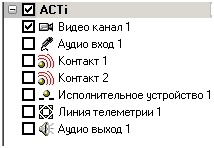
    Количество объектов, которое можно создать на базе IP-устройства, автоматически отображается в таблице Доступно устройств для добавления (10).
    1. Раскрыть список объектов, поддерживаемых IP-устройством, нажав кнопку +:

      Соответствие названий объектов в окне Мастер создания IP-устройств ветвям дерева объектов приведено в таблице:

    Название объекта в окне Мастер создания IP-устройств

    Ветвь дерева объектов ПК Интеллект

    Видео канал

    Объект Устройство видеоввода → Объект Камера

    Аудио вход

    Объект Звуковая плата → Объект Микрофон

    Контакт

    Объект Устройство видеоввода → Объект Луч

    Исполнительное устройство

    Объект Устройство видеоввода → Объект Реле

    Линия телеметрии

    Объект Контроллер телеметрии → Объект Поворотное устройство

    Аудио выход

    Объект Плата воспроизведения → Объект Динамик

             b.  Установить флажки напротив объектов, которые необходимо создать.

    Примечание

    Для регистрации/удаления всех объектов достаточно установить/снять флажок напротив бренда IP-устройства.
  11. Нажать кнопку Применить для каждого выбранного устройства (9) или для всех выбранных устройств (11).
    В дереве объектов вкладки Оборудование будут автоматически созданы выбранные объекты.

  12. Повторить шаги 4-8 для каждого IP-устройства, которое необходимо создать в системе.

    Примечание

    Для удаления IP-устройства из окна Мастер создания IP-устройств необходимо кликнуть правой кнопкой мыши по соответствующей строке таблицы и выбрать пункт Убрать камеру <IP- адрес> из списка. Для удаления IP-устройства или создаваемых на его базе объектов из дерева оборудования при помощи Мастера создания IP устройств необходимо снять установленные флажки напротив соответствующих объектов и нажать на кнопку Применить.
  13. Если IP-устройство не было найдено, выполнить добавление устройства вручную.
    1. Из списков Бренд, Модель, Прошивка выбрать соответственно бренд, модель и установленную на устройстве прошивку (13-15).
    2. В поля IP адрес и Порт ввести IP-адрес устройства и номер порта TCP/IP (16, 17).
    3. Нажать кнопку Добавить (18).
    В результате выполнения операции в верхней части окна отобразится IP-устройство с указанными параметрами.
  14. Для завершения создания IP-устройства выполнить шаги 6-8.
  15. Нажать кнопку Выход для закрытия окна Мастер создания IP-устройств (19).

Создание IP-устройств завершено.

  • No labels