
Перейти в хранилище документации
Обратиться в техническую поддержку
.
Каталоги LDAP позволяют централизовать управление пользователями. ПК Интеллект Х поддерживает три сценария работы с LDAP:
Для настройки каталога LDAP нужно:
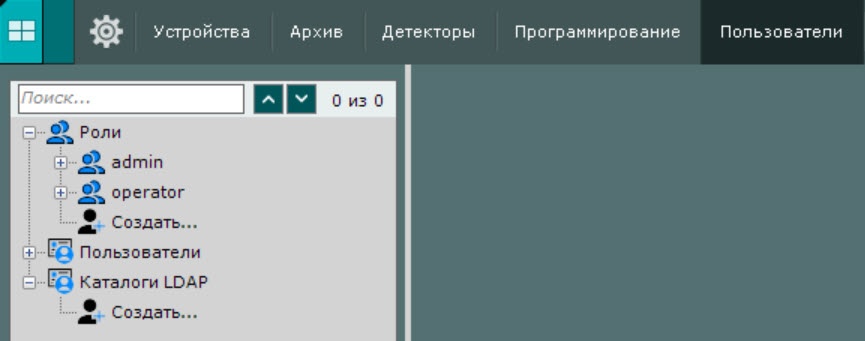
| Поле | Значение | Описание |
|---|---|---|
| Подключение LDAP | ||
| Название | LDAP 1 | Задать имя каталога |
| Имя или IP-адрес сервера | ldap.postland.org | Ввести адрес сервера каталога LDAP |
| Порт | 636 | Ввести порт подключения сервера каталога LDAP |
| Использовать защищённое соединение (SSL) |
| Установить флажок, если необходимо использовать защищенное соединение (SSL) при подключении к каталогу LDAP |
| ||
| Базовый DN | ou=Address,dc=company,dc=domain | Ввести DN ветки (Distinguished Name), от которой начинается поиск данных Внимание!
|
| Пользователь | uid=your.login,ou=Users,dc=company,dc=domain | Ввести имя пользователя, который имеет доступ к чтению из базового DN, в формате LDAP (RDN + DN) |
| Пароль | Ввести пароль пользователя | |
| Настройки фильтрации | ||
| Тип поиска | Пользователи | Выбрать тип поиска в каталоге |
| Группы | ||
| Пользователи в Группах | ||
| Пользователи и Пользователи в Группах | ||
| Фильтр поиска | (objectClass=person) | Ввести строку фильтра записей в каталоге Внимание! Для выгрузки пользователей по группам, а не по каталогам, в фильтре необходимо использовать атрибут memberof. Например: (&(objectClass=user)(memberof=CN=YourGroup,OU=Users,DC=YourDomain,DC=com)) |
| Фильтр поиска в группах | (objectClass=group) | Ввести строку фильтра записей в группе Внимание! Поля Фильтр поиска и Фильтр поиска в группах являются взаимоисключающими и активируются в зависимости от значения поля Тип поиска:
|
| Шаблоны LDAP | OpenLDAP | Выбрать шаблон для задания атрибута имени пользователя |
| Microsoft Active Directory | ||
| Атрибут имени пользователя | cn | Ввести атрибут, из которого получают имя пользователя. Для поиска пользователей по атрибуту sAMAccountName необходимо вводить его строчными буквами – samaccountname |
| Атрибут DN | entrydn | Ввести атрибут, из которого получают DN пользователя. Значение атрибута DN по умолчанию зависит от выбранного шаблона LDAP:
|
| Роль для автоматической регистрации пользователя | Выбрать роль, к которой будут автоматически добавляться новые пользователи каталога LDAP при входе в ПК Интеллект Х. Если не задать роль, автоматическое создание пользователей для этого каталога будет отключено | |
 .
.В результате каталог LDAP будет добавлен в систему.
Для проверки соединения необходимо нажать на кнопку Тест подключения  . При неудачной попытке будет выведено сообщение об ошибке.
Для загрузки пользователей каталога нужно нажать на кнопку Загрузить  . Если подключение прошло успешно, то форма снизу заполнится данными пользователей. Иначе будет выведено сообщение об ошибке.
Синхронизация групп LDAP каталога предназначена для автоматического сопоставления групп пользователей из LDAP с ролями в системе. Для настройки синхронизации групп LDAP нужно:
. . Новая группа отобразится на панели. для сохранения изменений.
Настройка синхронизации групп LDAP каталога завершена.
Синхронизация может выполняться в ручном или автоматическом режиме. Для синхронизации каталогов LDAP нужно:
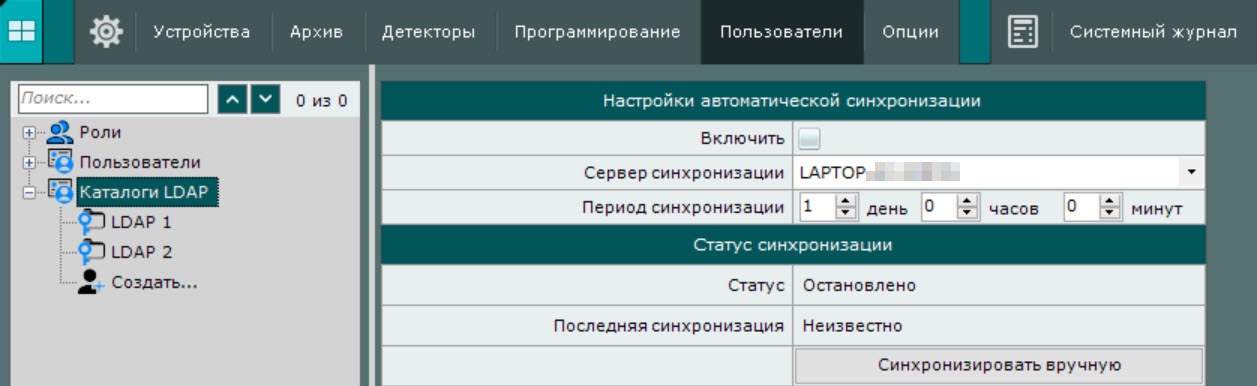
| Параметр | Значение | Описание |
|---|---|---|
| Настройки автоматической синхронизации | ||
| Включить |
| По умолчанию автоматическая синхронизация выключена. Для включения автоматической синхронизации нужно установить флажок |
| ||
| Сервер синхронизации | Из выпадающего списка выбрать сервер синхронизации | |
| Период синхронизации | 1 день 0 часов 0 минут | Установить период для автоматической синхронизации |
| Статус синхронизации | ||
| Статус | Остановлено | По умолчанию отображается статус синхронизации Остановлено. После начала синхронизации статус меняется |
| Последняя синхронизация | Неизвестно | По умолчанию дата последней синхронизации отображается как Неизвестно. После начала синхронизации будет отображена дата и время последней синхронизации |
Настройка синхронизации завершена.
Для копирования каталога с сохранением всех текущих настроек нужно:
Нажать на название каталога, который требуется копировать.
Нажать на кнопку Создать.
В результате будет создан новый каталог с идентичными настройками. Название нового каталога по умолчанию будет LDAP 1, LDAP 2 и т.д., в зависимости от количества ранее созданных каталогов.
Для удаления каталога нужно:
 .
.В результате выбранный каталог будет удален.


