Можно удалить фрагмент архива с помощью временной шкалы. Для этого нужно:

Внимание!

  • Восстановление удаленных видеозаписей невозможно.
  • Если для просмотра было выбрано несколько архивов (см. Просмотр объединенного архива), то видеозаписи будут удалены из всех архивов.
  1. Открыть нужную раскладку (см. Конфигурирование раскладок).
  2. Выбрать требуемую камеру.
  3. Перейти в режим архива (см. Переход в режим архива).
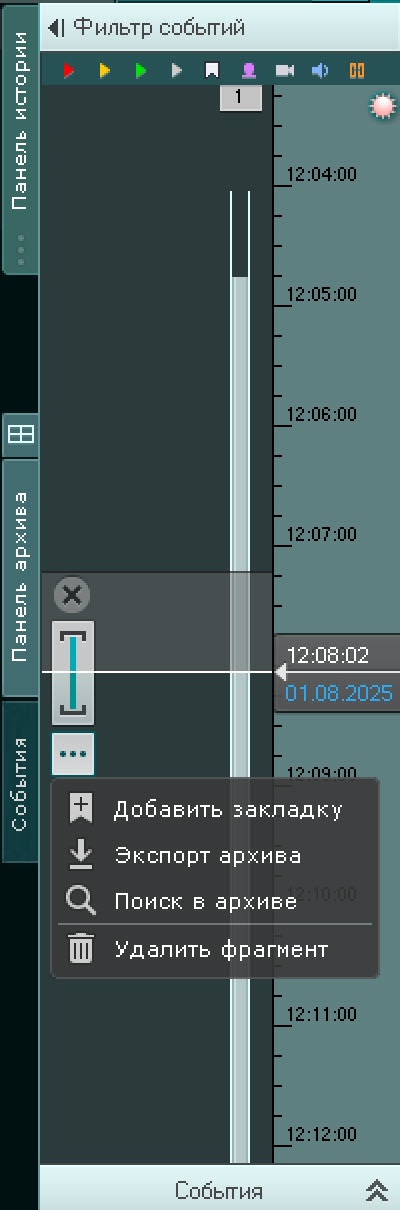
  4. На временной шкале выделить интервал для удаления фрагмента архива:
    1. Поместить указатель временной шкалы на начало интервала.
    2. Нажать на кнопку .
    3. Прокрутить временную шкалу и поместить указатель на окончание интервала.
    4. Нажать на кнопку
  5. Нажать на кнопку .
  6. Нажать на кнопку .

  7. Нажать на кнопку Удалить фрагмент.
  8. В открывшемся окне задать настройки параметров, которые указаны в таблице:
    Удаление фрагмента архива
    Начало[число], [месяц], [год], [часы], [минуты], [секунды]

    По умолчанию отображается интервал, выбранный на временной шкале. При необходимости можно изменить дату и время для удаления фрагмента архива

    Внимание!

    При изменении временного диапазона на временной шкале или дополнительной панели навигации значения даты и времени обновляются автоматически в открытом диалоговом окне.

    Конец
    Выбрано камер1

    Если осуществлялся переход в архив по одной камере, то будет удален фрагмент архива по выбранной камере. Также можно выбрать несколько или все камеры, для этого нужно:

    1. Открыть нужную раскладку (см. Конфигурирование раскладок).
    2. Перейти в режим архива (см. Переход в режим архива).
    3. Нажать на кнопку Панель архива.
    4. На временной шкале выделить интервал для удаления фрагмента архива.

  9. Нажать на кнопку Удалить .
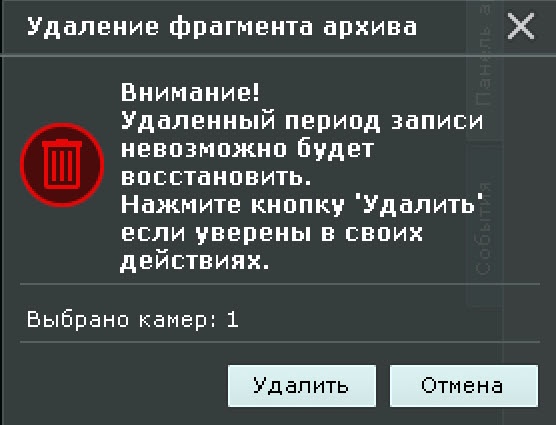
  10. В открывшемся предупреждающем окне повторно нажать на кнопку Удалить .

Фрагмент архива удален.

  • No labels