
Перейти в хранилище документации
Обратиться в техническую поддержку
. На панели объектов отображаются камеры всех Серверов, входящих в домен, если к ним есть доступ у текущего пользователя, а также их датчики и реле.
Примечание
Если Клиент подключен к нескольким доменам, то на панели объектов доступны камеры всех доменов в соответствии с настройками доступа пользователя.
Панель объектов располагается с левой стороны монитора и по умолчанию скрыта. Для открытия данной панели необходимо нажать кнопку  в левом верхнем углу экрана.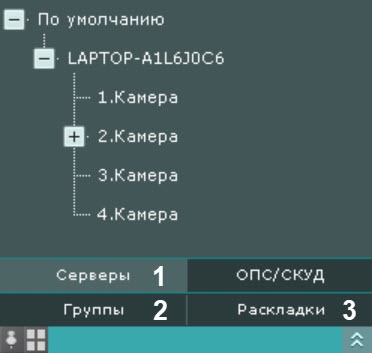
Примечание.
Для открытия панели объектов на дополнительном мониторе (см. Управление мониторами) необходимо на левой стороне экрана нажать кнопку Дерево объектов.
Дерево объектов на панели может быть представлено в виде:
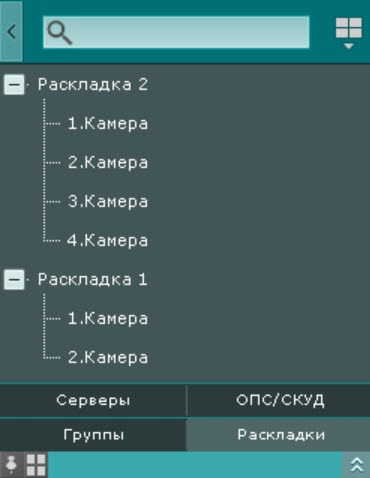
Есть два режима отображения выбранной на панели камеры:
 ).
). ).
).Кнопки переключения находятся в левом нижнем углу экрана. Выбранный режим отображения сохраняется до перезапуска клиента.
Если потеряно соединение с камерой, то на панели объектов она будет выделяться красным цветом.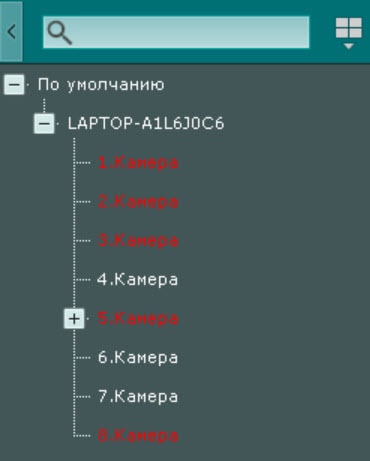
При выборе камеры на панели произойдет действие, аналогичное выбору камеры на панели поиска камер (см. Панель поиска камер).
Примечание
Для того чтобы закрепить панель, необходимо нажать кнопку  в левом нижнем углу. Для обратной операции − кнопку
  .
.
Существует возможность изменять размер панели объектов. Для этого необходимо кликнуть левой кнопкой мыши по правой границе панели и, удерживая её, перемещать курсор вправо или влево.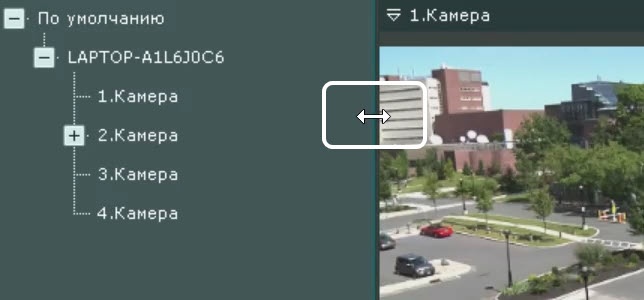
Для скрытия панели необходимо нажать кнопку  .
.
