
Документация для версии Интеллект 4.11.0-4.11.3. Документация на другие версии также доступна.

Предыдущая страница Следующая страница

You are viewing an old version of this page. View the current version.

Compare with Current View Page History

« Previous Version 27 Next »

На вкладке Агенты отображается список клиентов, которые подключены к серверу. На этой вкладке настраивается и запускается автоматическое обновление для каждого из них.

Список клиентов

Список клиентов − это таблица всех клиентов, которые хотя бы раз подключались к серверу. Она содержит следующую информацию о каждом клиенте:
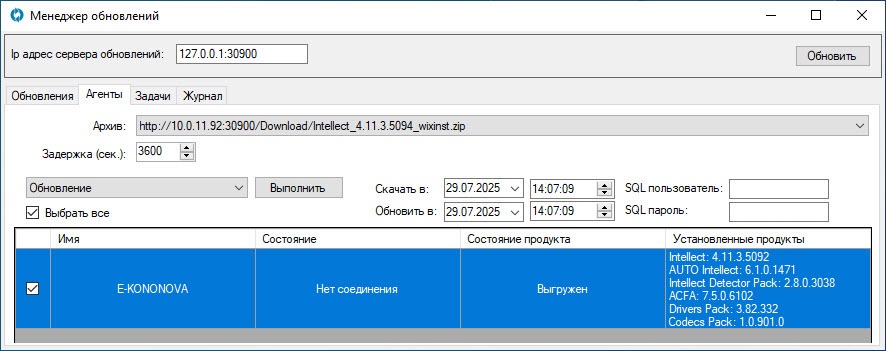
  1. Имя − название компьютера, на котором установлен клиент.
  2. Состояние − статус компьютера. Он может быть доступен (Готов) или нет (Нет соединения).
  3. Состояние продукта − статус установленного программного комплекса: Запущен или Выгружен.
  4. Установленные продукты − список версий установленных компонентов программного комплекса.

Настройка и запуск обновлений

  1. В выпадающем списке Архив выбрать один из доступных пакетов обновлений.
  2. В поле Задержка (сек.) указать таймаут обновления в секундах − время, за которое должен завершиться процесс установки. Если установка за это время не завершится, то будет принудительно остановлена. По умолчанию – 3600 секунд.
  3. Поставить флажки напротив тех клиентов, на которых требуется выполнить действие из раскрывающегося списка (см. следующий шаг). Для выбора всех клиентов поставить флажок Выбрать все.
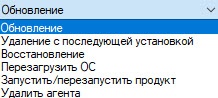
  4. Выбрать из раскрывающегося списка действие, которое требуется выполнить на отмеченных клиентах. Список действий также можно вызвать правым кликом мыши по любому клиенту.

    1. Обновление – устанавливает выбранное обновление ПК Интеллект, например с версии 4.11.2 до версии 4.11.3.

    2. Удаление с последующей установкой – удаляет текущую версию ПК Интеллект и устанавливает указанную версию.

      Примечание

      Удаление с последующей установкой также можно выполнить вручную. Для удаления ПК Интеллект в командной строке выполнить команду:
      msiexec /x "GUID" /qn /norestart
      , где GUID имя, под которым установлен продукт, включая установленную версию, например Intellect v.4.11.3.4849
      Это имя можно найти в реестре в разделе HKEY_LOCAL_ MACHINE\SOFTWARE\WOW6432Node\Microsoft\Windows\CurrentVersion\Uninstall (для 64-битной версии ОС) 
      или HKEY_LOCAL_ MACHINE\SOFTWARE\Microsoft\Windows\CurrentVersion\Uninstall (для 32-битной версии ОС).
      После этого можно в тихом режиме установить ПК Интеллект, подробнее см. Программа установки ПК Интеллект в тихом (quiet) режиме.

    3. Восстановление – восстанавливает ПК Интеллект.

    4. Перезагрузить ОС – перезапускает операционную систему.
    5. Запустить/перезапустить продуктесли ПК Интеллект на клиенте не запущен, то он запустится; если запущен, то перезапустится.

      Примечание

      Если сервис автоматического обновления установлен как сервис, то запуск/перезапуск ПК Интеллект будет происходить под службой UpdateAgent.Core.exe.

    6. Удалить агента – удаляет клиент из списка независимо от того, подключен он или нет. При следующем подключении клиента к серверу он снова появится в списке.

      Примечание

      Все указанные действия также доступны, если на клиенте ПК Интеллект установлен как сервис (служба).

  5. Если необходимо, чтобы скачивание и обновление запустилось в назначенное время, указать дату и время в соответствующих полях Скачать в и Обновить в. По умолчанию здесь стоит текущее время.

    Примечание

    Скачивание и обновление можно назначить на разные даты и время.
    В полях Скачать в и Обновить в можно указать только текущее или будущее время.
    Если время обновления раньше времени скачивания, то обновление начнется немедленно.

  6. Заполнение полей SQL пользователь и SQL пароль зависит от варианта аутентификации при первоначальной установке ПК Интеллект:
    1. Если использовались данные авторизации SQL, то их требуется указать также при обновлении, в противном случае обновление завершится с ошибкой и произойдет откат к предыдущей версии ПК Интеллект.
    2. Если использовались учетные сведения Windows, то поля SQL пользователь и SQL пароль следует оставить пустыми.
  7. Нажать Выполнить.
  • No labels