
Перейти в хранилище документации
Обратиться в техническую поддержку
Предыдущая страница Следующая страница
Для просмотра видеоизображения в режиме реального времени следует выбрать необходимую видеокамеру.
Внимание!
Если в настройках приложения установлен флажок Сбор логов (см. ITVCloud-Android. Настройка отладочной информации) и видеокамера имеет формат воспроизведения MJPEG, видеоизображение в режиме реального времени не будет отображаться при подключении к Серверу ПК Интеллект. Для просмотра видеоизображения в режиме реального времени нужно:
В результате откроется окно с данной видеокамерой. Переход к соседней видеокамере осуществляется стрелками  и
и  . Листание камер идёт по кругу, учитывая их текущую сортировку и фильтрацию (см. ITVCloud-Android. Отображение и поиск видеокамер).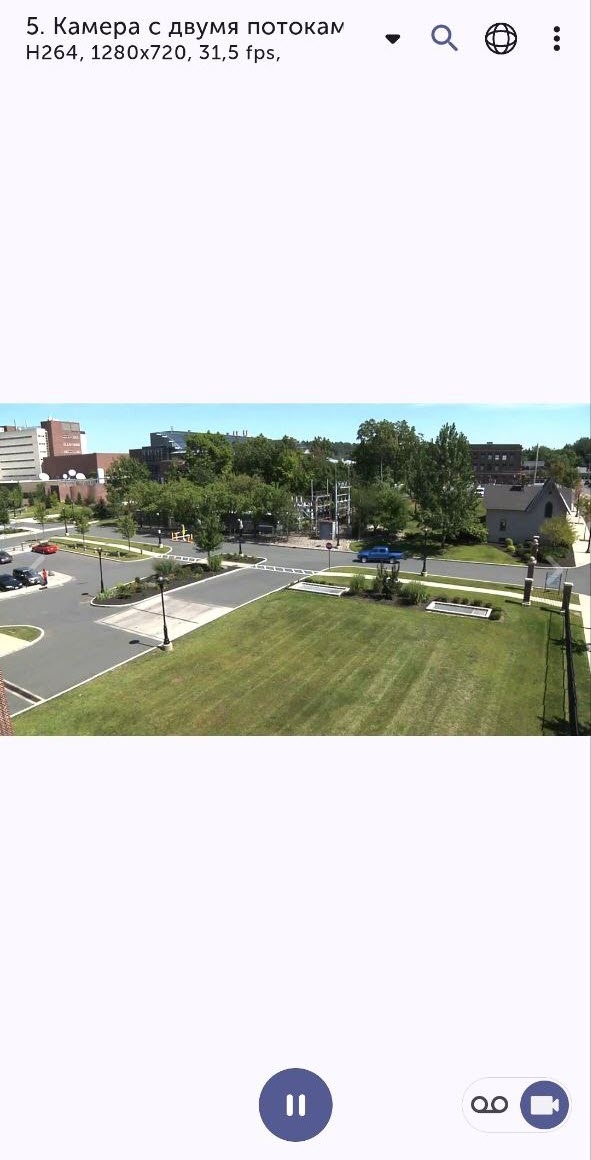
Внимание!
Отображение видеокамер в мобильном приложении зависит от настроек роли пользователя. Если в ПК Интеллект Х для роли пользователя выбран доступ Реальное время под охраной или Реальное время (см. Роли), у соответствующих видеокамер появится значок запрета доступа к архиву. 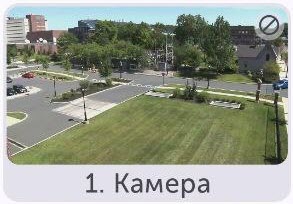
Просмотр видеоизображения и событий в режиме архива будет недоступно.
Для выбора разрешения видеоизображения необходимо нажать на  и выбрать пункт меню Разрешение. В появившемся окне выбрать требуемое разрешение: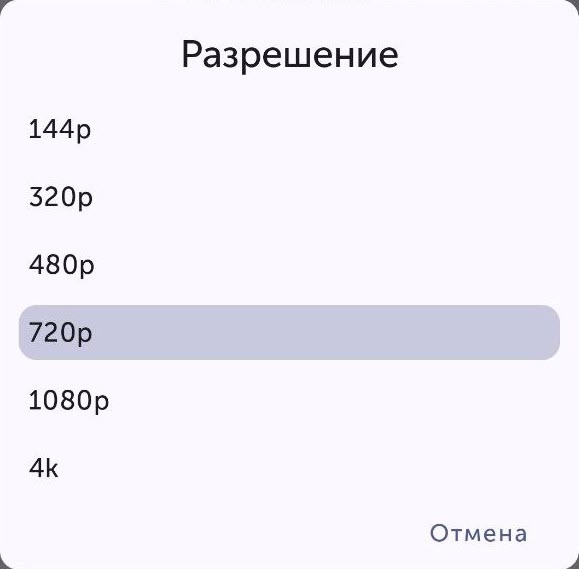
Внимание!
Выбор разрешения отображается только для формата воспроизведения MJPEG.
Если камера многопоточная, то необходимо нажать на название видеокамеры и в появившемся окне выбрать нужный поток: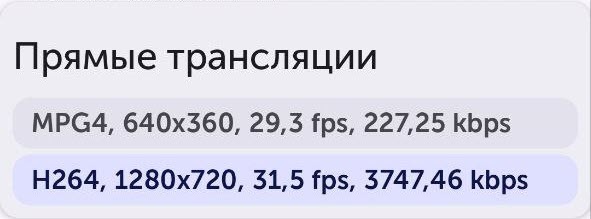
Если на видеокамере есть микрофон и формат воспроизведения отличный от MJPEG, то будет проигрываться звук с видеокамеры. Отключение воспроизведения звука с камеры осуществляется с помощью кнопки  , а включение —
  .
.
Примечание
Кнопка управления звуком может не отображаться, если воспроизведение видео не началось.
Для просмотра архива поставить переключатель в положение  (см. ITVCloud-Android. Просмотр архива). Для возврата к просмотру в реальном времени поставить переключать в положение
  .
.
Выключение передачи звука с мобильного устройства на сервер осуществляется с помощью кнопки  , включение —
  .
.
Примечание
Возможность передавать звук с устройства работает только для ПК Интеллект, в котором должен быть настроен объект Микрофон (см. Создание и настройка объекта Микрофон).
Чтобы скрыть элементы управления на экране просмотра видеоизображения, коснуться экрана в любом месте. Для возврата элементов управления коснуться ещё раз.
Для управления масштабом изображения растянуть изображение двумя пальцами (см. ITVCloud-Android. Цифровое увеличение видеоизображения).
Для вызова меню настроек нужно нажать на кнопку в правом верхнем углу экрана. В результате отобразится окно с настройками.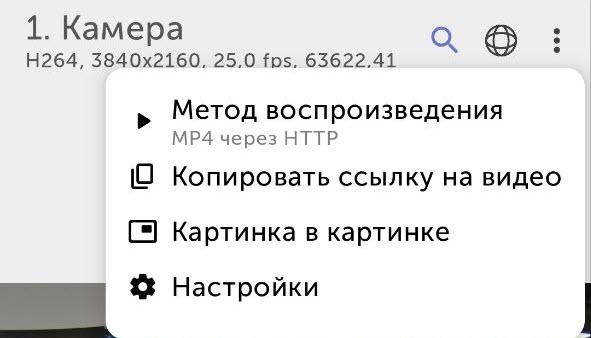
По умолчанию видеоизображение имеет метод воспроизведения MP4 через HTTP. Для изменения метода:
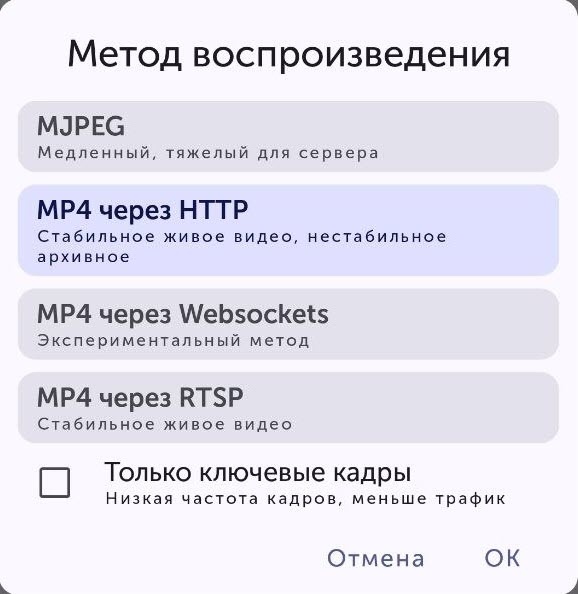
Примечание
Флажок отображается только если выбран метод MP4 через HTTP или MP4 через Websockets.
Если необходимо скопировать ссылку на видео, нажать Копировать ссылку на видео.
При необходимости видеоизображение можно открыть в режиме «картинка в картинке». Такой режим позволяет просматривать видеоизображение в специальном мини-проигрывателе, даже когда на экране активно другое приложение. Для активации режима:
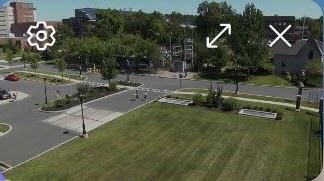
 для возвращения в полноэкранный режим приложения. Откроется окно с просматриваемой видеокамерой.
 для закрытия мини-проигрывателя и приложения.
 для открытия настройки Картинка-в-картинке мобильного устройства. По умолчанию флажок Предоставление разрешения на создание окна в режиме «картинка в картинке» установлен. При необходимости можно снять данный флажок.
Примечание
При двойном нажатии на мини-проигрыватель просматриваемая видеокамера откроется в полноэкранном режиме.
Для поворота изображения камеры выбрать пункт меню Настройки. В открывшемся окне в параметре Поворот изображения нажать на кнопку  для поворота по часовой стрелке,
  – против часовой. Изображение можно повернуть на 90, 180 или 270 градусов. Также в окне можно выбрать Настройки VLC (см. ITVCloud-Android. Настройка видеоизображения).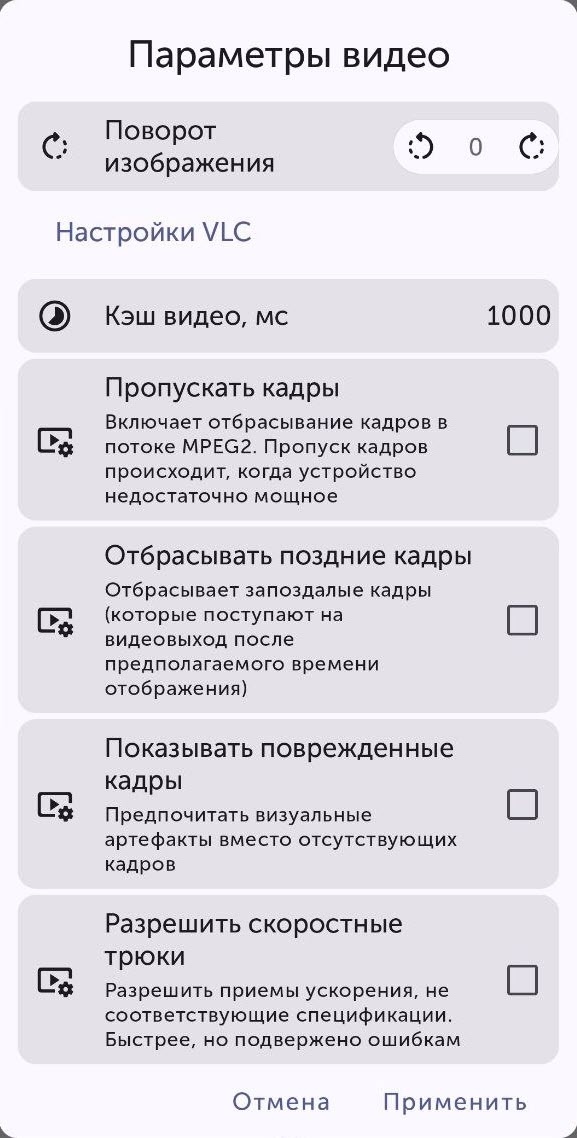
На мобильных устройствах на базе Android просмотр видео возможен в горизонтальном отображении. Для изменения отображения нужно включить в настройках самого устройства возможность смены ориентации экрана и повернуть устройство.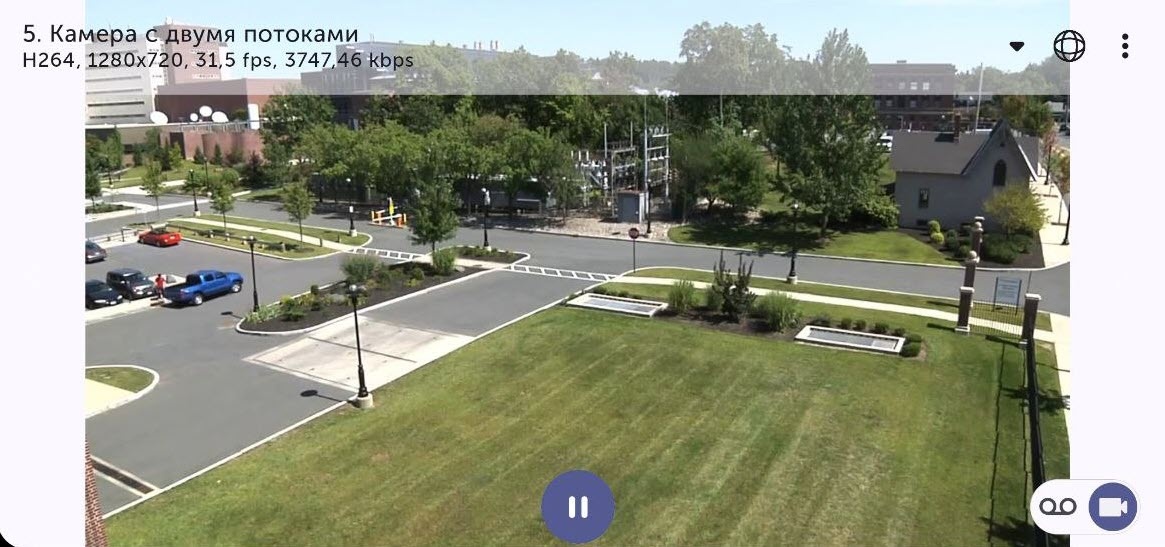
В горизонтальном отображении элементы управления скрываются автоматически с небольшой задержкой и появляются снова при нажатии на экран.
Если формат воспроизведения видеокамеры mjpeg и для неё в ПК Интеллект настроен Титрователь (см. Настройка вывода титров поверх видеоизображения), то на экране поверх видеоизображения будут отображаться титры. Титры можно прокручивать, если их много и все они не помещаются на экране.
Чтобы отобразить титры, нужно нажать на кнопку  .
.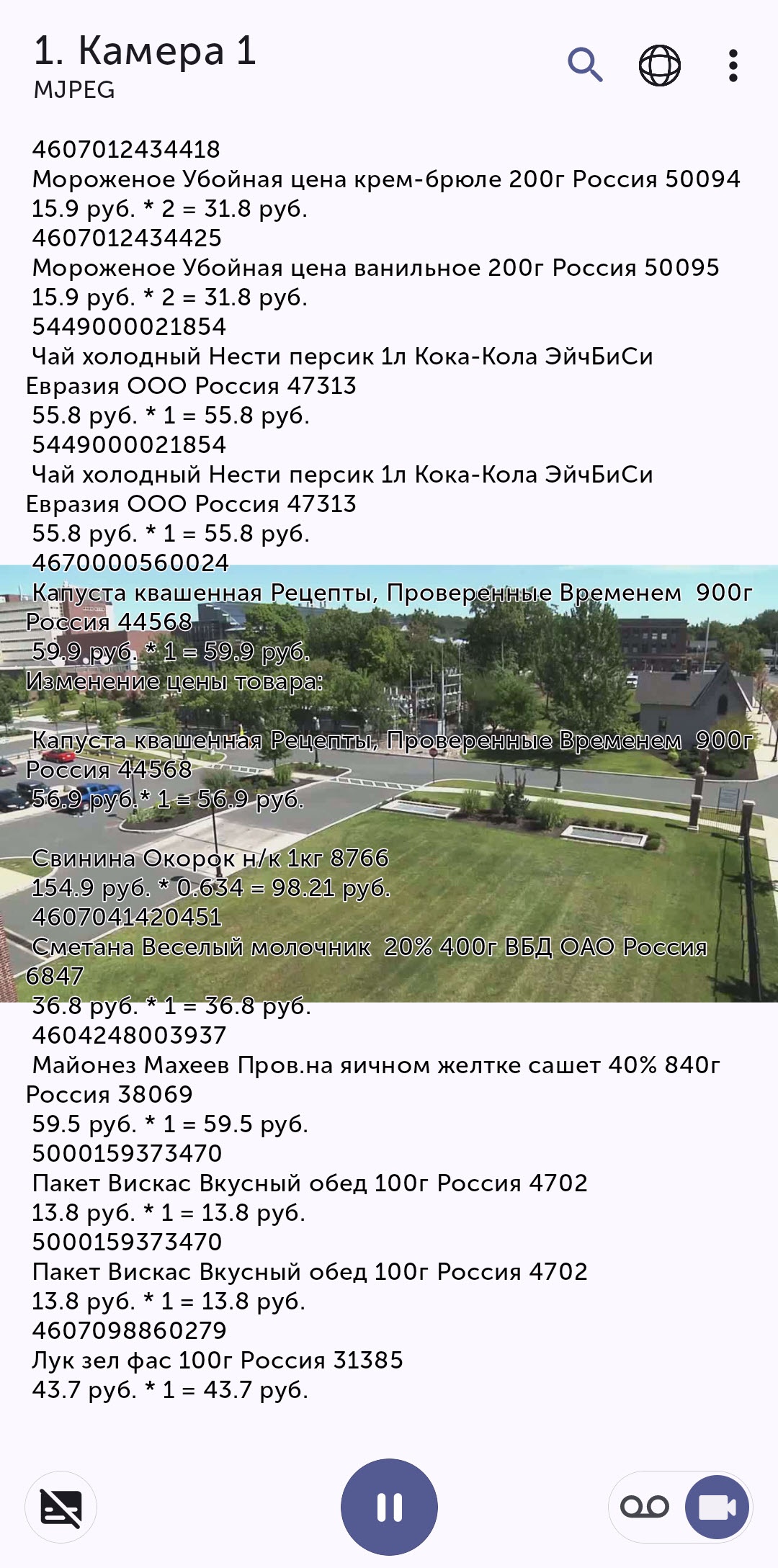
Чтобы скрыть титры − нажать на кнопку  .
.
