
Перейти в хранилище документации
Обратиться в техническую поддержку
Предыдущая страница Следующая страница
Выбор событий для записи в объект Протокол событий производится следующим образом:
Перейти на вкладку Фильтры (1) на панели настройки объекта Протокол событий.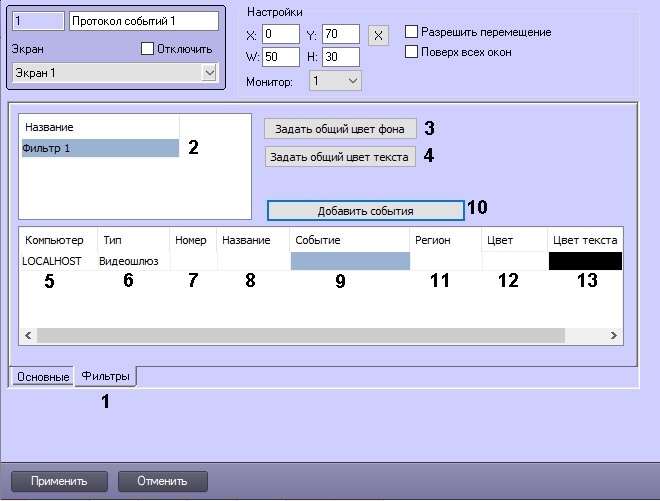
Ввести название фильтра в поле Название (2).
По умолчанию фильтры создаются с названием Фильтр 1, Фильтр 2 и т.д. Для добавления нового фильтра необходимо выделить последнюю строку в списке фильтров и нажать стрелку Вниз на клавиатуре.
Примечание
Созданные фильтры можно копировать, выделив имя фильтра, при помощи сочетаний клавиш Ctrl+C и Ctrl+V.
Для отображения всех событий по всем объектам системы в окне Протокол событий можно использовать один из двух способов:
Создать пустой фильтр, оставив все поля фильтра незаполненными.
Не создавать фильтр.
Оба варианта обеспечивают полный вывод данных. Если удалить все ранее созданные фильтры, то в интерфейсе все равно останется пустой фильтр, при выборе которого отображаются все события.
Чтобы задать цвет фона, который по умолчанию будет использоваться для всех событий фильтра, нажать кнопку Задать общий цвет фона (3) и выбрать требуемый цвет в стандартном окне Цвет.
Цвет фона по умолчанию белый.
Из раскрывающегося списка в столбце Тип (6) таблицы Объекты выбрать тип объекта, для которого может быть зарегистрировано требуемое событие. Если ни один тип объекта не задан, при выборе данного фильтра в Протокол событий будут записываться все события по всем объектам системы.
Примечание
Из раскрывающегося списка в столбце Событие (9) таблицы Объекты выбрать требуемое событие для заданного на шаге 1-2 объекта. Если поле не заполнено, то в объект Протокол событий будут записываться все события, зарегистрированные для заданного объекта.
Если требуется добавить еще одно или несколько событий от того же объекта, сделать следующее:
Нажать кнопку Добавить события (10).
В открывшемся окне установить флажки напротив требуемых событий.
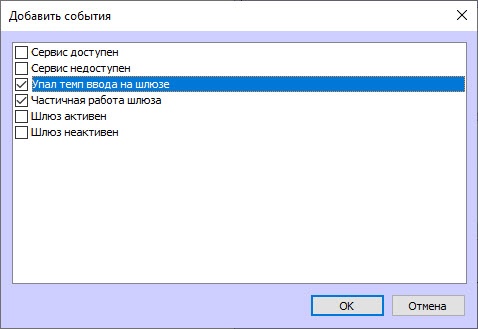
Нажать кнопку ОК.
В результате в таблицу будут добавлены строки, соответствующие выбранным событиям. При этом все настройки события, в том числе цвета, номер, тип объекта и прочее будут скопированы из исходного выбранного события.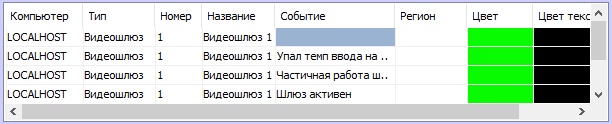
Выбор событий для записи в объект Протокол событий завершен.
