
Перейти в хранилище документации
Обратиться в техническую поддержку
Для добавления номеров ТС в список вручную необходимо:
На вкладке Номера ТС выбрать требуемый список номеров.
В поле Номер ТС ввести номер транспортного средства полностью либо частично.
Внимание!
В номере можно использовать:
символ * − любое количество любых символов в номере.
Например, ?20* − номерной знак, содержащий на второй и третьей позиции цифры 2 и 0, при этом общее количество знаков в номере может быть любым.
При необходимости в поле Комментарий ввести комментарий. Например, ФИО владельца транспортного средства.
 и выбрать срок удаления номера из списка.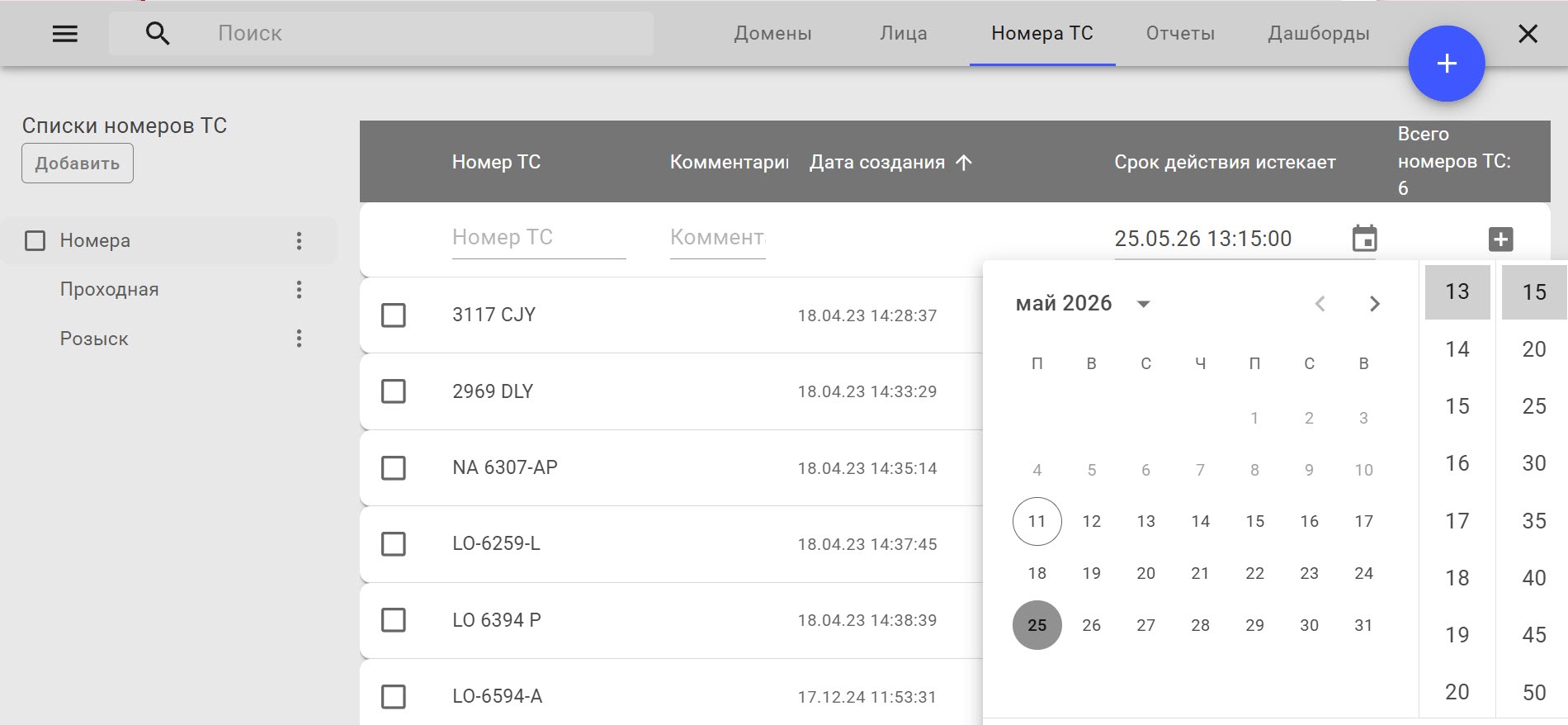
 .
.Номер ТС добавлен в список.
Примечание
При импорте номеров ТС в форматах XLSX и CSV должны соблюдаться следующие условия:
Для импорта номеров ТС в список необходимо:
 .
.В открывшемся окне нажать на кнопку Загрузить и выбрать необходимый файл.
Внимание!

Номера ТС из файла загрузятся в список. В случае совпадения номера ТС в файле с уже добавленным номером ТС в списке он будет заменен.
Для редактирования номеров ТС в списке необходимо:
 .
.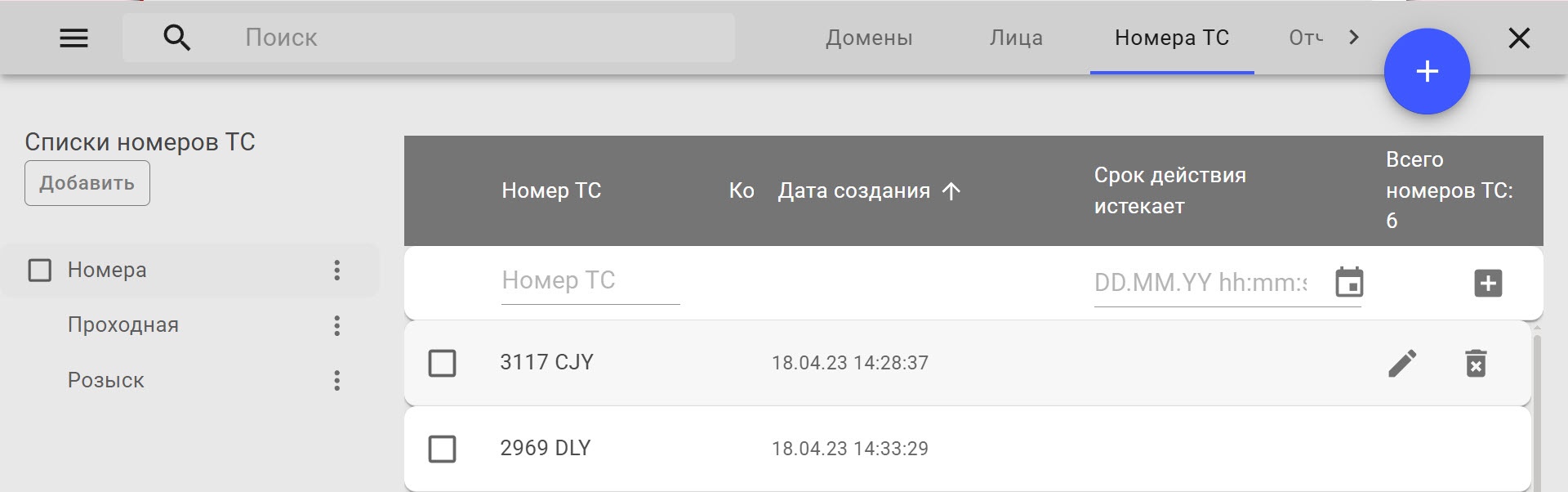
 . Чтобы отменить изменения нажать на кнопку
  .
.Редактирование номеров ТС в списке завершено.
Для удаления номера ТС из списка необходимо:
 .
.
Номер ТС будет удален из списка.
Для удаления нескольких номеров ТС из списка необходимо:
 и нажать на кнопку Удалить
  в правом нижнем углу.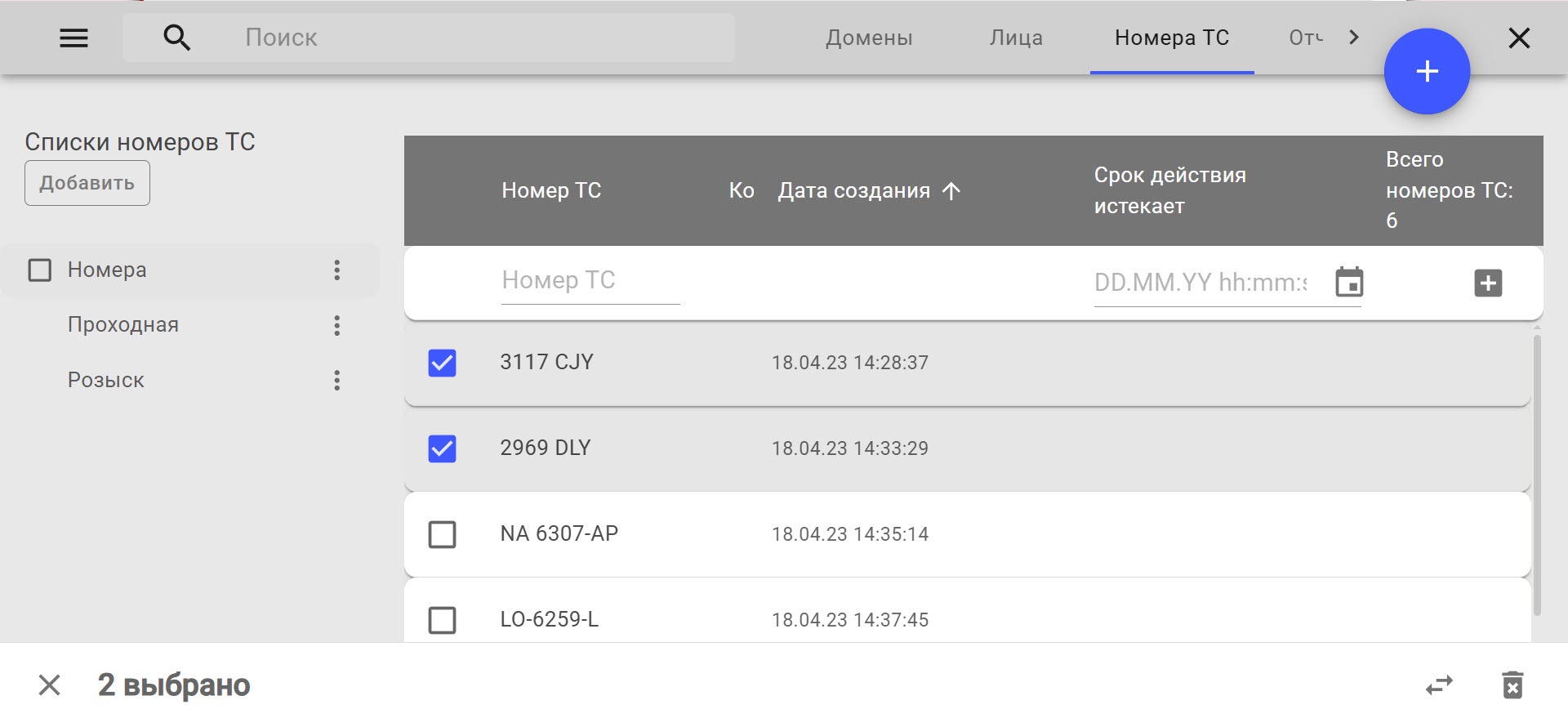

Выбранные номера ТС будут удалены из списка.
Для того чтобы перенести номера ТС из одного списка в другой, необходимо:
 и нажать на кнопку Сменить список
  в правом нижнем углу.
Выбранные номера ТС будут перенесены в указанный список.
Для сортировки номеров ТС в списке необходимо:
Номера ТС в списке будут отсортированы в соответствии с выбранным вариантом сортировки.
Поиск работает в рамках выбранного списка номеров ТС. Поиск производится по полям Номер ТС и Комментарий.
