
Перейти в хранилище документации
Обратиться в техническую поддержку
Предыдущая страница Следующая страница
Для получения актуальной версии необходимо обратиться в техподдержку ITV.
Дистрибутив содержит установочный файл setup.exe.
Сервер (Рабочее место администратора) устанавливается на том компьютере, который будет в роли сервера обновлений раздавать версии, Клиент (Рабочие станции) устанавливается на каждом компьютере, для которого необходимо автоматическое обновление в дальнейшем (то есть на клиентах).
При этом в роли сервера обновлений может быть любой компьютер, даже если на нём не установлен ПК Интеллект, в роли клиентов могут быть любые сервера ПК Интеллект, УРМА, УРММ (различия описаны в Порядке настройки Серверов и удаленных рабочих мест (УРМ)).
Внимание!
Запускать установочные файлы нужно под учётной записью администратора Windows.
Установка сервера обновлений
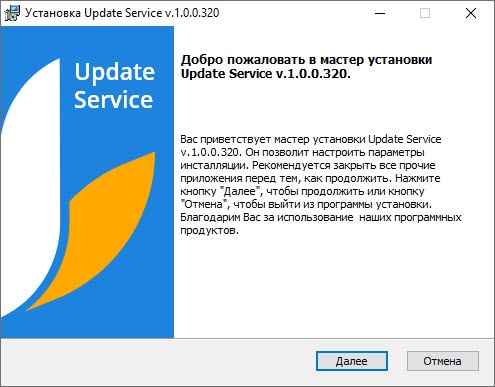
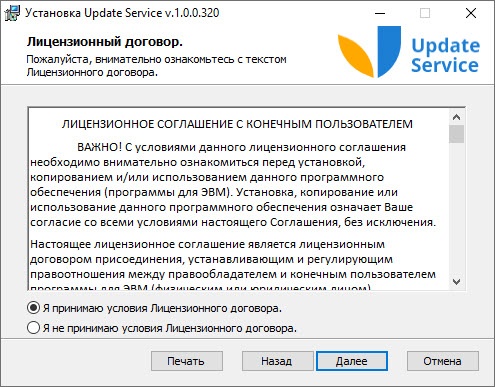
Примечание
Лицензионное соглашение можно вывести на печать, для этого нажать кнопку Печать.
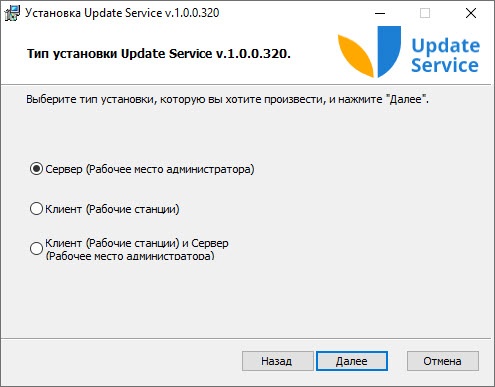
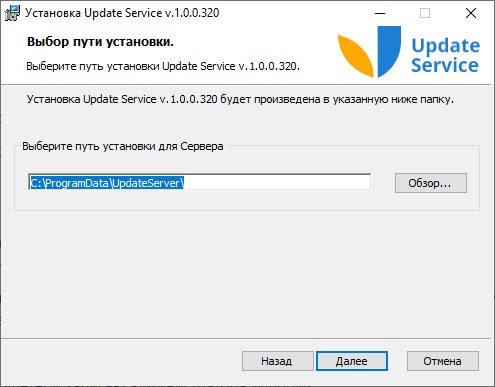
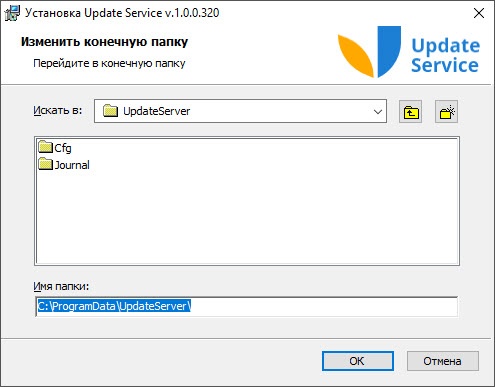
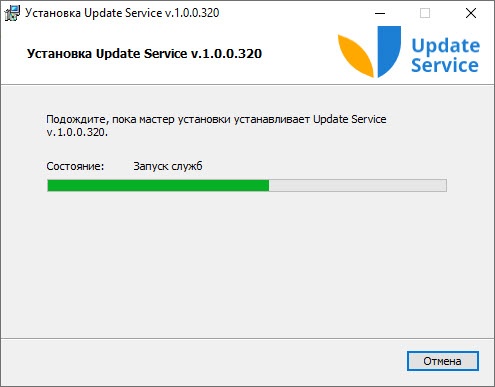
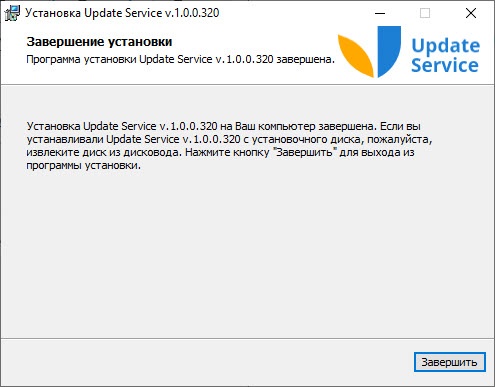
В результате в выбранную папку установится сервер обновлений, а на рабочем столе появится ярлык Update Service:
Установка клиента аналогична установке сервера обновления, которая описана выше: необходимо запустить файл setup.exe и пройти те же шаги установки, выбрав на шаге 3 тип установки Клиент (Рабочие станции):
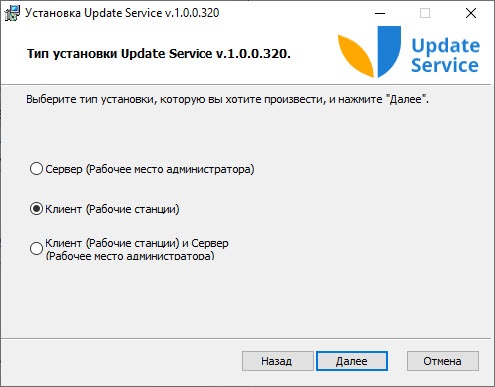
По умолчанию клиент устанавливается в папку C:\Users\User\AppData\Roaming\UpdateAgent\.
В результате установки клиента в системном трее появится значок: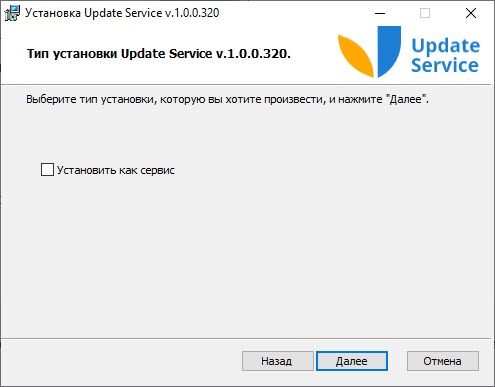
Установка на один компьютер сразу и сервера, и клиента аналогична установке сервера обновления, которая описана выше: необходимо запустить файл setup.exe и пройти те же шаги установки, выбрав на шаге 3 тип установки Клиент (Рабочие станции) и Сервер (Рабочее место администратора).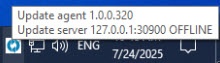
В открывшемся окне с выбором пути установки для Сервера и Клиента. По умолчанию Сервер устанавливается в C:\ProgramData\UpdateServer, Клиент в C:\Users\Julia\AppData\Roaming\UpdateAgent\: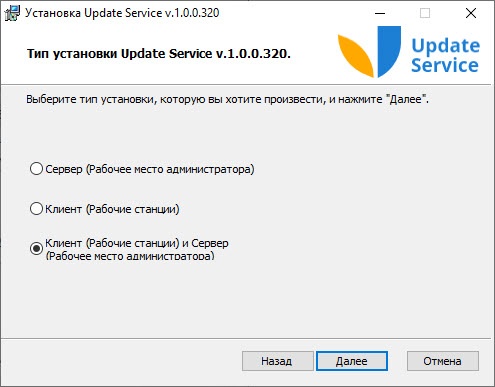
В результате в выбранную папку установится сервер, а на рабочем столе появится ярлык Update Service:
Также будет установлен клиент и в системном трее появится значок:
Примечание
При первом запуске Update Service IP-адрес и порт сервера обновлений определяются автоматически и записываются в файл settings.json. При необходимости их можно изменить − см. Изменение IP-адреса Сервера обновлений.
