
Перейти в хранилище документации
Обратиться в техническую поддержку
Предыдущая страница Следующая страница
Для построения этого отчета выбрать из списка общих отчетов Отчет по протоколу изменений (см. раздел Выбор типа общего отчета) и указать параметры отчета в открывшейся форме. 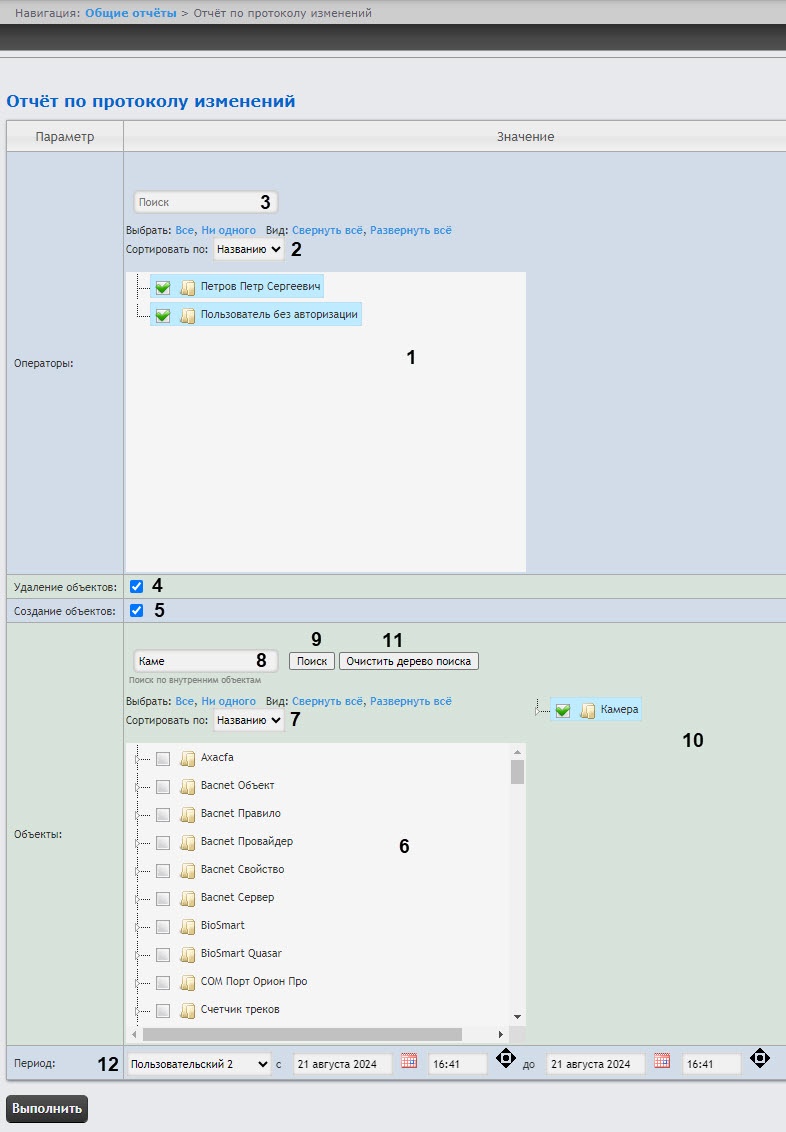
Примечание
Значение Пользователь без авторизации означает изменение системы пользователем, не прошедшим авторизацию, а также теми пользователями, которые были удалены из системы и/или пользователями, у которых были удалены права.
Из раскрывающегося списка Период (12) выбрать временной период, за который требуется построить отчет по протоколу изменений.
Примечание
Если выбран временной период Пользовательский или Пользовательский 2, ввести в поля с и до с помощью инструмента Календарь даты начала и окончания периода времени, за который требуется построить отчет. Календарь вызывается нажатием кнопки  рядом с соответствующим полем. Также для временного периода Пользовательский 2 указать с помощью кнопки
  время начала и окончания периода.
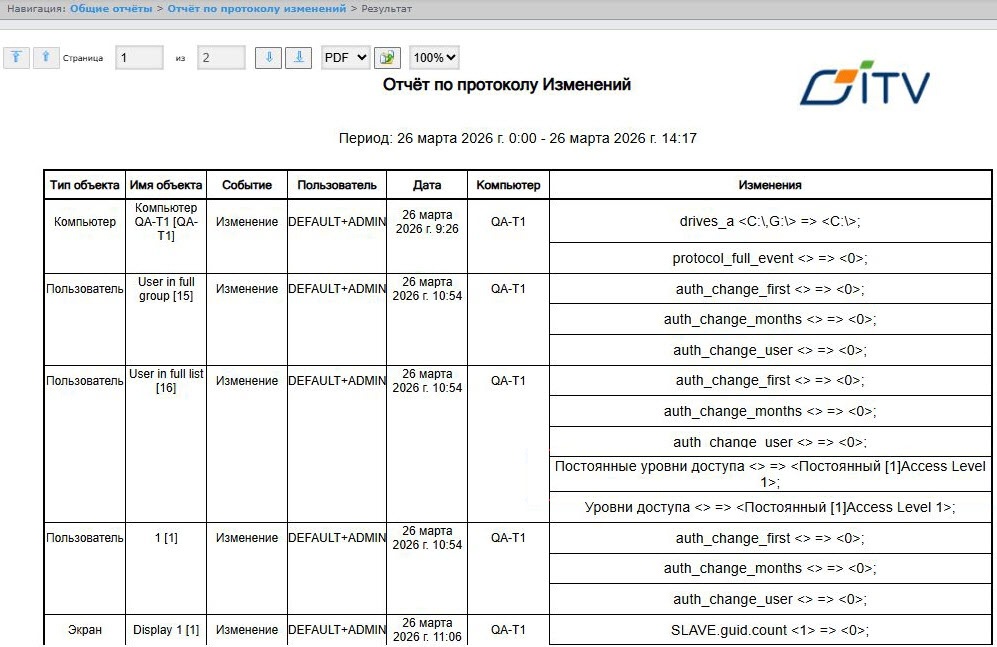
Примечание
В поле Имя объекта в конце имени объекта в квадратных скобках указан идентификационный номер объекта.
В поле Пользователь в конце имени пользователя в квадратных скобках указан идентификационный номер пользователя.
В отчете объекты сортируются по их идентификационному номеру и по дате события.
Все постоянные уровни доступа отображаются, даже если в них не вносили никакие изменения, если в настройках общих отчетов переключатель Выводить поле постоянных уровней доступа установлен в положение "включено" (подробнее см. Вкладка Настройки меню администрирования общих отчетов).
Выводятся все уровни доступа, если в настройках общих отчетов переключатель Выводить все уровни доступа установлен в положение "включено" (подробнее см. Вкладка Настройки меню администрирования общих отчетов).
Построение отчета по протоколу изменений завершено.
