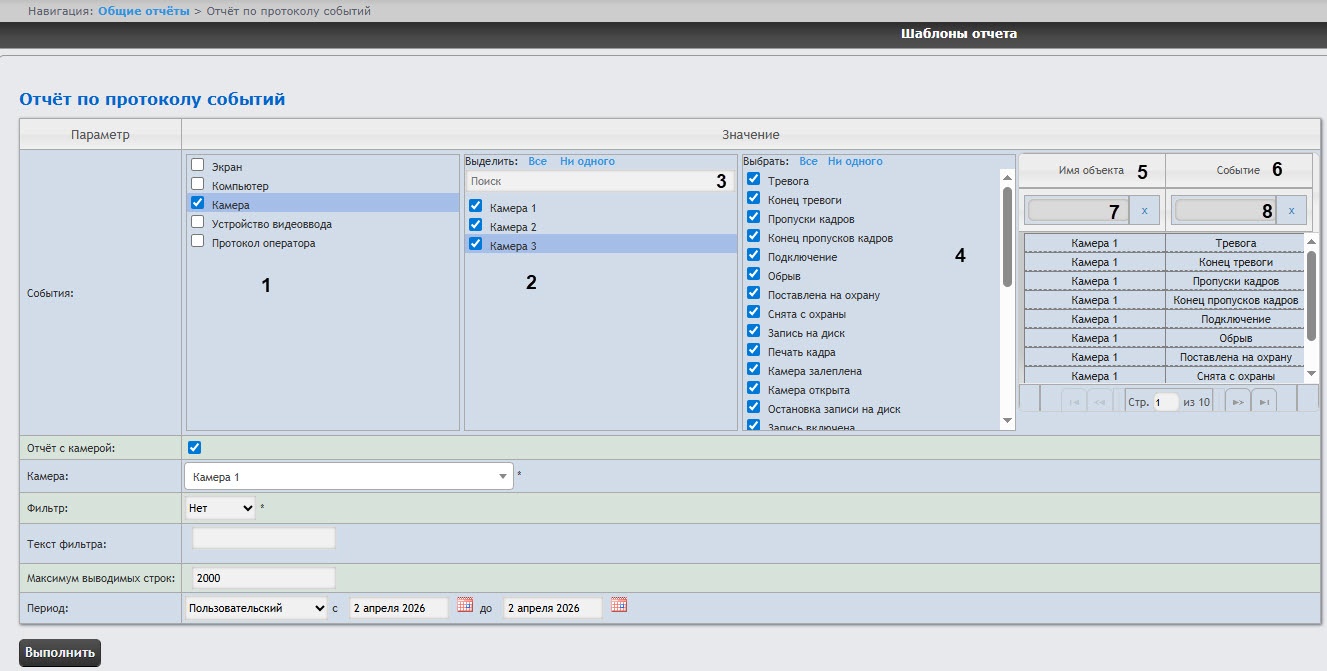
Для построения этого отчета выбрать из списка общих отчетов Отчёт по протоколу событий (см. раздел Выбор типа общего отчёта) и указать параметры отчёта в открывшейся форме.
Из списка События выбрать типы объектов для отчета (1), установив соответствующие флажки. При этом автоматически будут выбраны все объекты этого типа (2), для отмены выбора снять флажок для типа объекта.
Можно выбрать вид списка объектов и событий (подробнее см. Выбор вида списка объектов и событий для отчёта по протоколу событий). |
Из раскрывающегося списка Фильтр (10) выбрать правило, по которому будет отфильтрованы данные при построении отчёта.
Нет − фильтр не будет применен.
Равно − отчет будет построен только по тем событиям, где содержание столбца Информация будет строго равно значению фильтра, указанному в поле Текст фильтра (11).
Содержит − отчет будет построен только по тем событиям, где столбец Информация будет содержать значение фильтра, указанное в поле Текст фильтра (11).
Фильтрация отчета происходит только по столбцу Информация (см. описание полей отчёта в таблице ниже). |
Из раскрывающегося списка Период (13) выбрать временной период, за который требуется построить отчёт.
|
Пример отчёта по протоколу событий: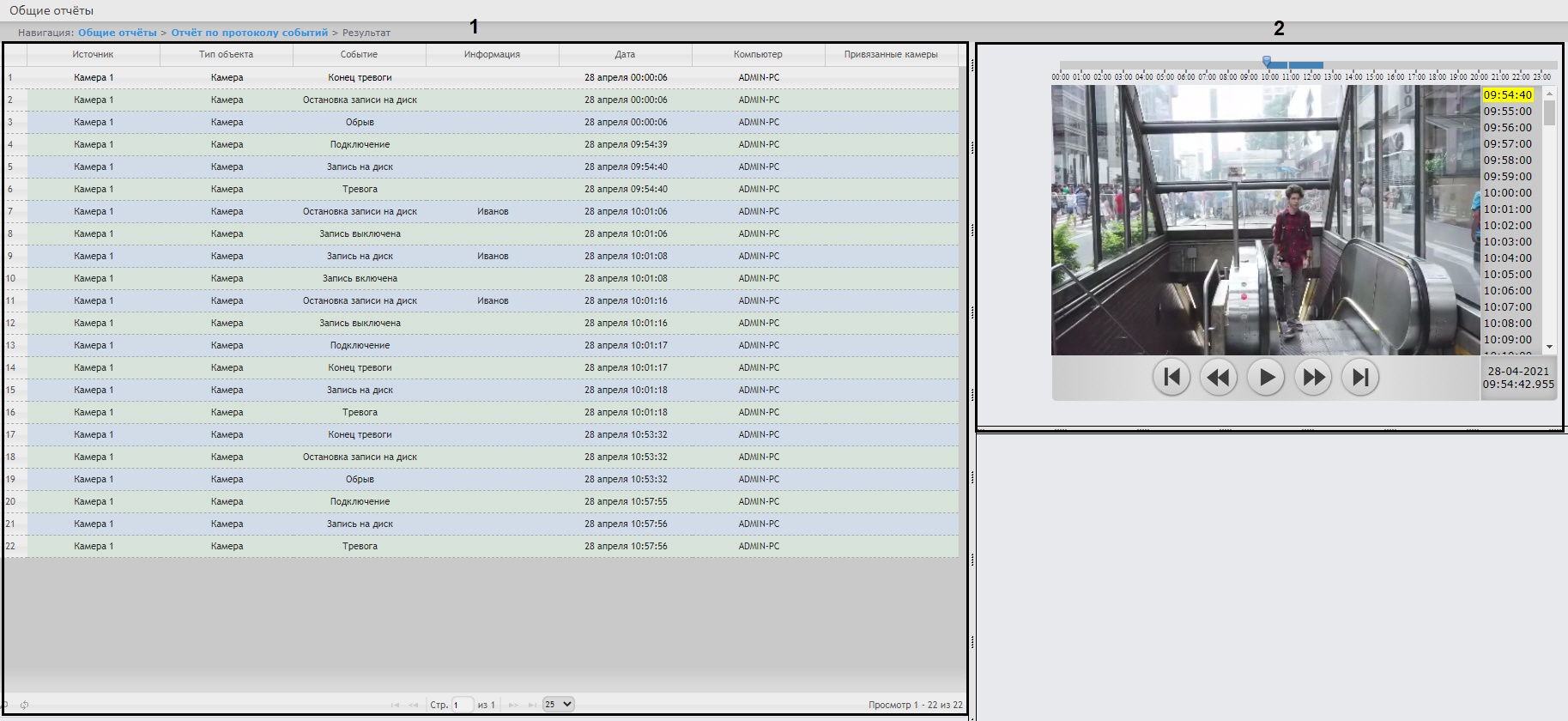
Форма отчёта по протоколу событий с возможностью вывода видео состоит из трех частей. Часть (1) аналогична печатной форме отчёта по протоколу событий без возможности вывода видеоизображение. Часть (2) транслирует видеоизображение с выбранной камеры, если за выбранный период есть видеоархив. В противном случае показывается ближайший кадр из архива.
При использовании модуля ОПС/СКУД будут отображаться фотографии, соответствующие событиям прохода сотрудников. Для отображения фотографий путь к папке с ними должен быть указан в параметре <add key="PathToPhotos" value ="" /> в файле web.config. По умолчанию задается путь /BMP/Person/.
Названия файлов с фотографиями должны соответствовать ID сотрудников, чьи проходы показаны в отчёте.
|
Пример печатной формы отчёта по протоколу событий:
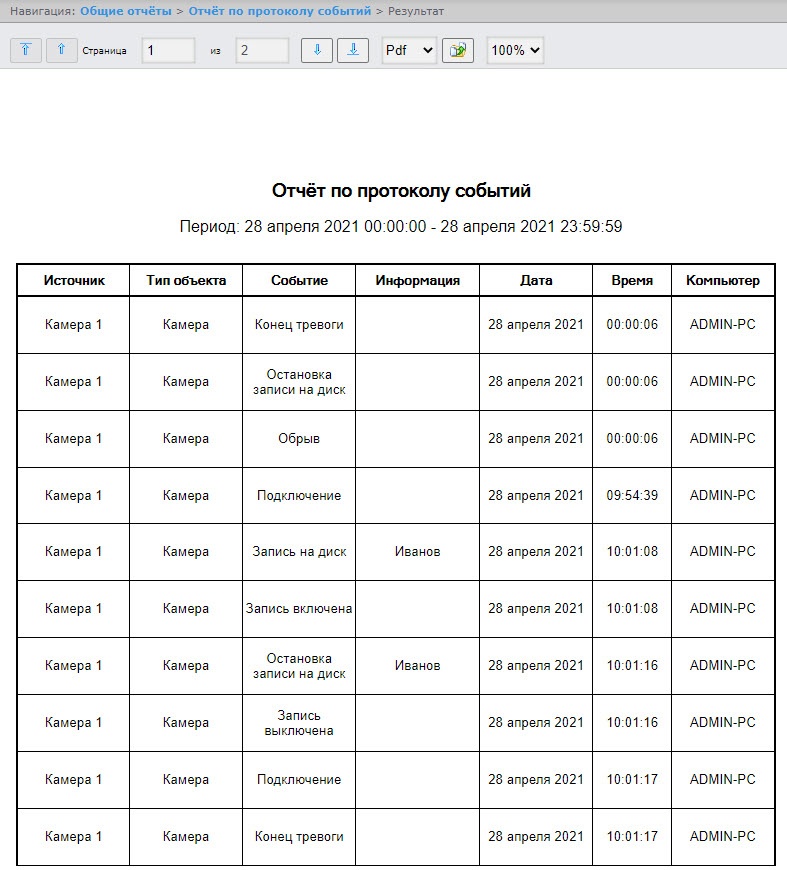
Поля отчёта описаны в таблице:
| Название поля | Описание |
|---|---|
| Источник | Идентификатор объекта-источника события (данные из столбца objid таблицы dbo.PROTOCOL БД ПК Интеллект) |
| Тип объекта | Тип объекта, к которому относится событие (данные из столбца objtype таблицы dbo.PROTOCOL БД ПК Интеллект) |
| Событие | Название события (данные из столбца action таблицы dbo.PROTOCOL БД ПК Интеллект) |
| Информация | Дополнительная информация о событии (при наличии), такая, как: название компьютера, на котором произошло событие, комментарий оператора и т.д. (данные из столбца param0 таблицы dbo.PROTOCOL БД ПК Интеллект) |
| Дата | Дата события (данные из столбца date таблицы dbo.PROTOCOL БД ПК Интеллект) |
| Время | Время события (данные из столбца date таблицы dbo.PROTOCOL БД ПК Интеллект) |
| Компьютер | Название компьютера, на котором произошло событие |
В поле Информация в квадратных скобках отображается комментарий, сделанный оператором при подтверждении события в программном модуле Диспетчер событий (см. Пример работы окна Диспетчер событий). Подробнее о таблице dbo.PROTOCOL см. Таблицы базового ПК Интеллект. |
Данный отчет можно сохранить в следующих форматах:
Построение отчета по протоколу событий завершено.
 рядом с соответствующим полем.
 время начала и окончания периода отчета.