Создание переменной в рабочей области производится с помощью кнопки  на панели инструментов утилиты ArpEdit. В зависимости от настроек переменная может отображаться в диалоговом окне следующим образом:
- Редактируемое текстовое поле (1).
Дополнительной настройки после добавления производить не требуется.
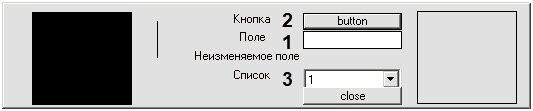
- Кнопка (2).
Чтобы переменная отображалась в диалоговом окне как кнопка, необходимо настроить ее следующим образом после добавления в рабочую область:- Активировать кнопку
 на панели инструментов. В результате откроется окно Параметры поля.
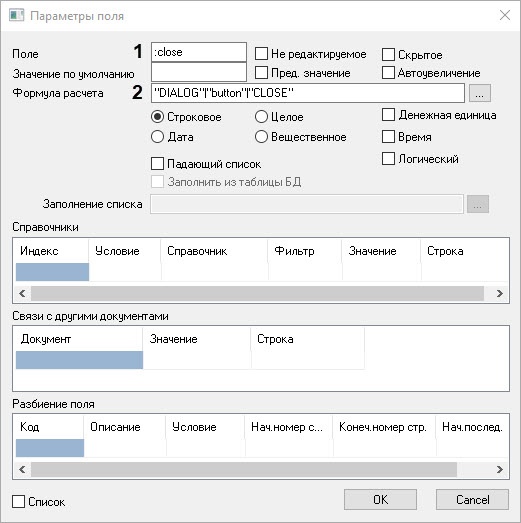
- Перед именем переменной поставить двоеточие (1).
- В поле Формула расчета (2) указать через символ «|» параметры функции DoReact, с которыми она будет вызываться при нажатии кнопки. Точка в конце строки в поле Формула расчета означает, что при нажатии на кнопку выполнится соответствующая реакция и диалоговое окно останется. Если точка отсутствует, то при нажатии на кнопку диалоговое окно пропадет.
- Нажать кнопку ОК.
- Раскрывающийся список (3).
Чтобы переменная отображалась в окне как раскрывающийся список, необходимо настроить ее следующим образом после добавления в рабочую область:- Активировать кнопку на панели инструментов.
- Дважды щелкнуть по рамке вокруг имени переменной. Откроется окно Параметры поля.
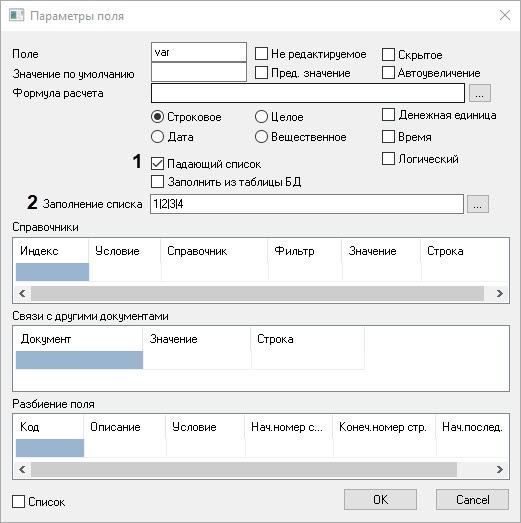
- Установить флажок Падающий список (1).
- Если требуется указать значения в списке вручную, необходимо ввести требуемые значения в поле Заполнение списка (2), в качестве разделителя используя символ «|». Для ввода большого объема текста или вставки текста из файла необходимо нажать кнопку
 и воспользоваться редактором (см. раздел ПРИЛОЖЕНИЕ 2. Ввод текста с помощью редактора).
 - Нажать кнопку ОК.
Создание переменной завершено.