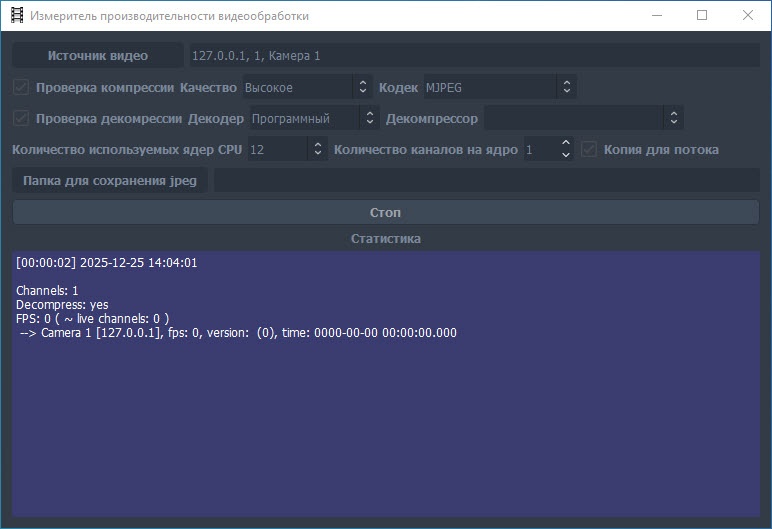
Работа с утилитой fps.exe осуществляется в следующем порядке:
- Запустить утилиту fps.exe (см. раздел Запуск и завершение работы утилиты fps.exe).
- Выбрать источник видео.
- Задать параметры проверки.
- Запустить проверку и интерпретировать ее результаты.
Выбор источника видео
Источником видео для проверки производительности может быть файл архива или непосредственно архив видеосервера по заданным камерам.
| Для эмуляции шаблонного набора кадров поле Источник видео не заполняется. |
Выбор файла-источника видео осуществляется в следующем порядке:
Нажать кнопку Источник видео.
Из раскрывшегося списка выбрать значение Файл.
- В появившемся стандартном диалоговом окне Windows Открыть двойным щелчком мыши выбрать требуемый файл.

Полное имя файла отобразится в поле Источник видео.
Если источником видео является архив видеосервера, на этом сервере должен быть запущен ПК Интеллект и созданы требуемые видеокамеры.
Для выбора архива-источника видео необходимо выполнить следующие действия:
Нажать кнопку Источник видео (1).
Из раскрывшегося списка выбрать значение Сервер.
В результате откроется окно Камеры.
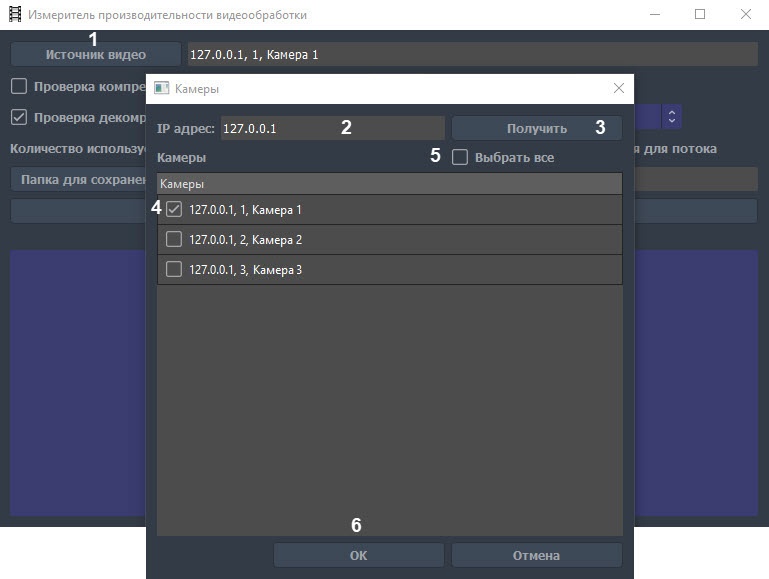
- В поле IP адрес (2) ввести IP-адрес видеосервера ПК Интеллект.
- Нажать кнопку Получить (3). Если подключение к видеосерверу будет установлено, в поле Камеры отобразится список камер.
- Установить флажки напротив камер, архив которых следует использовать для анализа производительности (4).
- Чтобы выбрать все камеры, установить флажок Выбрать все (5).
- Нажать кнопку ОК (6).
- Выбранные камеры будут добавлены в поле Источник видео.
Задание параметров проверки
Задание параметров проверки производительности осуществляется в следующем порядке:
Для проверки, сколько кадров в единицу времени может компрессировать данный компьютер, установить флажок Проверка компрессии (1).
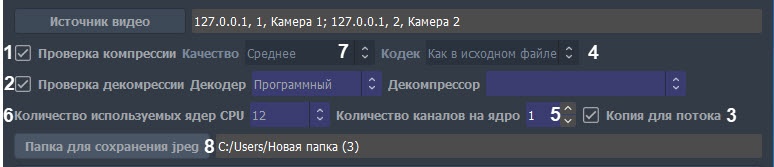
- Для проверки, сколько кадров в единицу времени может декомпрессировать данный компьютер, установить флажок Проверка декомпрессии (2).
- В результате станет возможен выбор декодера из раскрывающегося списка Декодер: аппаратный, программный.
- Для аппаратного декодера выбрать получателя из раскрывающегося списка Получатель: системная память (CPU), видеопамять (GPU).

- Для программного декодера выбрать декомпрессор из раскрывающегося списка Декомпрессор.
- Если для каждого потока необходимо создавать отдельную копию файла в оперативной памяти во избежание конфликтов во время проверки, установить флажок Копия для потока (3). Данная функция повышает потребление памяти при работе утилиты fps.exe.
- Из раскрывающегося списка Кодек (4) выбрать требуемую версию компрессора.
В поле Количество каналов на ядро (5) ввести требуемое количество эмулируемых видеокамер.
| Данная настройка актуальна только при эмуляции шаблонного набора кадров. |
- В поле Количество используемых ядер CPU (6) ввести количество ядер процессора, которые требуется использовать при замере производительности.
- Из раскрывающегося списка Качество (7) выбрать требуемое качество компрессии кадров (обратно пропорционально уровню компрессирования).
- При необходимости с помощью кнопки Папка для сохранения jpeg (8) вызвать окно Выберите папку либо в поле Папка для сохранения jpeg задать директорию, в которую будут распакованы извлеченные из видеофрагмента кадры видеоизображения.
Запуск проверки и интерпретация результатов
Для запуска замера производительности видеообработки нажать кнопку Старт.
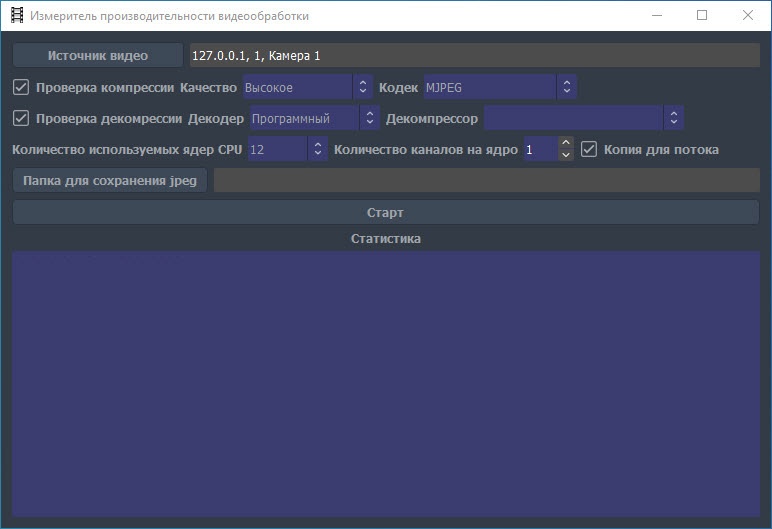
В результате выполнения операции в поле Статистика будут отображаться параметры производительности видеообработки.
Параметр производительности | Описание параметра |
Compression | Общее количество кадров, которое может быть сжато за секунду |
Decompression | Общее количество кадров, которое может быть распаковано за секунду |
Ratio | |
Version | Выбранная версия компрессора |
Width | Ширина кадра изображения |
Height | Высота кадра изображения |
Color | Наличие цвета |
| CPU | Количество задействованных ядер процессора |
Compressors $ decompressors per thread | Число экземпляров компрессора на одно ядро CPU |
Если выбрана Папка для сохранения jpeg, в папку для сохранения файлов .jpeg будут записаны кадры, используемые для замера производительности. Пример эмулированного кадра представлен на рисунке.

Для остановки замера производительности следует нажать кнопку Стоп.