Функция Изменить параметр используется для группового изменения значений параметров объектов ПК Интеллект в базе данных. Для использования функции необходимо иметь представление о структуре базы данных ПК Интеллект. Функция не рекомендуется к использованию начинающим пользователям.
Функция Изменить параметр может не отображаться в контекстном меню, если ее отображение отключено параметром GlobalParamChange=0 ключа реестра HKEY_LOCAL_MACHINE\SOFTWARE\ITV\Intellect\ (см. Справочник ключей реестра). |
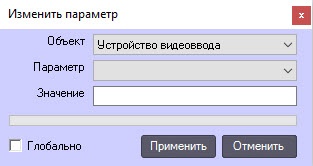
После выбора функции Изменить параметр в контекстном меню системного объекта будет открыто окно Изменить параметр:
Порядок внесения изменений:
- Из раскрывающегося списка Объект выбрать тип системных объектов, параметр которых нужно изменить.
В списке доступны только объекты, дочерние тому, контекстное меню которого использовалось для вызова окна. Для изменения параметров объекта Компьютер необходимо выбрать пункт Изменить параметр в контекстном меню, открывающемся при нажатии правой кнопкой мыши в области, не занятой объектами дерева оборудования ПК Интеллект. - Из раскрывающегося списка Параметр выбрать название параметра объекта в базе данных ПК Интеллект.
Параметр будет изменен для всех объектов выбранного типа в распределенной конфигурации. |
- В поле Значение указать новое значение параметра в том формате, в котором оно будет записано в базу данных.
Тип данных параметра можно узнать при помощи утилиты ddi.exe (см. Редактирование шаблонов основной базы данных main.dbi и main.ext.dbi с помощью утилиты ddi.exe). Формат параметра можно выяснить при просмотре базы данных ПК Интеллект (см. Просмотр базы данных ПК Интеллект). - По умолчанию параметр изменится только для дочерних объектов относительно выбранного в данный момент в дереве (например, при поставленном флажке параметр изменится только на том компьютере, который выделен в дереве). Если необходимо поменять параметр для всех объектов системы, нужно поставить флажок Глобально.
- Нажать кнопку Применить.
Пример. Требуется перевести все камеры в системе в черно-белый режим отображения.
В таком случае необходимо выполнить следующие действия:
- Вызвать окно Изменить параметр из контекстного меню объекта Устройство видеоввода или Компьютер.
- Заполнить поля в окне Изменить параметр как показано на рисунке:
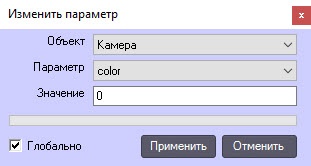
- Установить флажок Глобально.
- Нажать кнопку Применить.