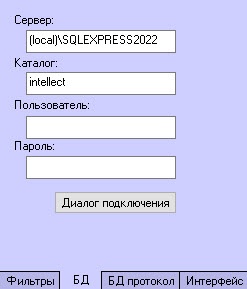
Будет открыто диалоговое окно Вход в сервер SQL.
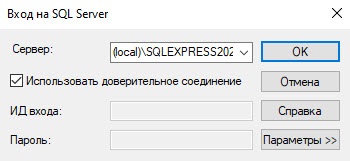
В списке Сервер указать SQL-сервер, к которому необходимо выполнить подключение.
| Если требуемый SQL-сервер есть в списке Сервер, то дальнейшей настройки подключения не требуется. |
При работе в распределенной конфигурации необходимо указать имя компьютера, где располагается база данных, не используя значение (local). Например, "WS1\SQLEXPRESS", где WS1 - имя компьютера, на котором расположена база данных. |
В случае, если требуется ввести логин и пароль для авторизации на SQL-сервере, снять флажок Использовать доверительное соединение. В результате выполнения действия поля Пользователь и Пароль будут доступны для редактирования.
| Если флажок Использовать доверительное соединение установлен, то авторизация на SQL-сервере будет выполняться с использованием учетных сведений ОС Windows. |
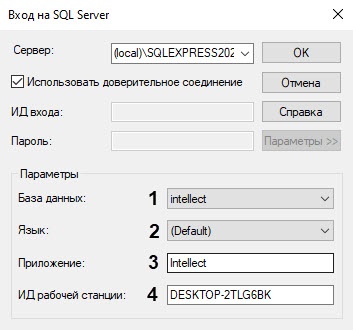
- В раскрывшейся области выбрать из списка База данных (1) базу, в которой следует хранить события.
- Выбрать язык системных сообщений SQL-сервера из списка Язык (2).
- В поле Приложение (3) ввести название приложения (по умолчанию – Intellect).
- В поле ИД рабочей станции (4) ввести имя компьютера (по умолчанию – идентификатор компьютера в ОС Windows).