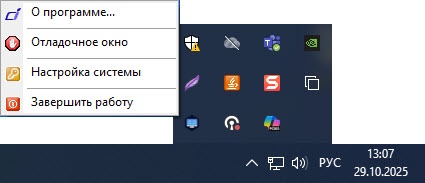
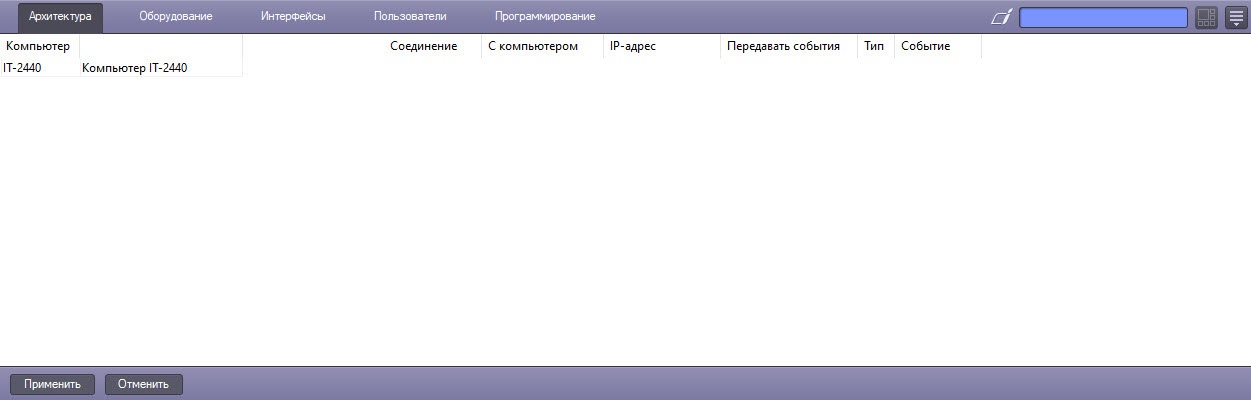
Описание интерфейса главной панели управления ПК Интеллект представлено в разделе Приложение 1. Описание интерфейсов. Если окно Настройка системы не умещается на экране, воспользуйтесь одним из следующих способов решения данной проблемы: - Установить размер шрифта 96 пикселей на дюйм (масштаб экрана 100%). Для выполнения данной операции следует перейти в окно Панель управления -> Оформление и персонализация -> Настройка разрешения экрана.
- В случае, если первый способ не решает проблему, необходимо воспользоваться ключами реестра settings_height и settings_width и задать высоту и ширину окна Настройка системы в пикселях (см. Справочник ключей реестра).
Если надписи в интерфейсе отображаются некорректно в связи с отсутствием в системе требуемого шрифта, необходимо установить шрифт, расположенный в папке Redist\Font, входящей в комплект пакета установки ПК Интеллект. Способ установки шрифтов в ОС Windows до версии 7 описан на сайте справки Microsoft: https://support.microsoft.com/ru-ru/help/314960/how-to-install-or-remove-a-font-in-windows. На версиях операционных систем Windows 8, Windows 8.1, Windows 10 установка шрифтов выполняется иначе: - В меню Пуск выбрать пункт Выполнить.
- Ввести следующую команду:
%windir%\fonts - Нажать кнопку ОК.
- Скопировать либо перенести файлы шрифтов в открывшуюся папку.
| 
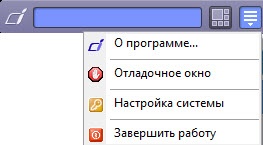
 в области уведомлений (системном трее) Windows.